
Configureer API-sleutels voor externe mediadiensten om rechtstreeks vanuit de WordPress-editor afbeeldingen en video’s te zoeken en in te voegen.
Samenvatting
ZenBlocks biedt integratie met externe mediadiensten waarmee u gratis bruikbare afbeeldingen en video’s kunt doorzoeken zonder de editor te verlaten. Om deze functie te gebruiken, heeft u een API-sleutel nodig voor de gewenste dienst. De configuratie vindt u onder Instellingen > ZenBlocks > API Settings-tabblad.
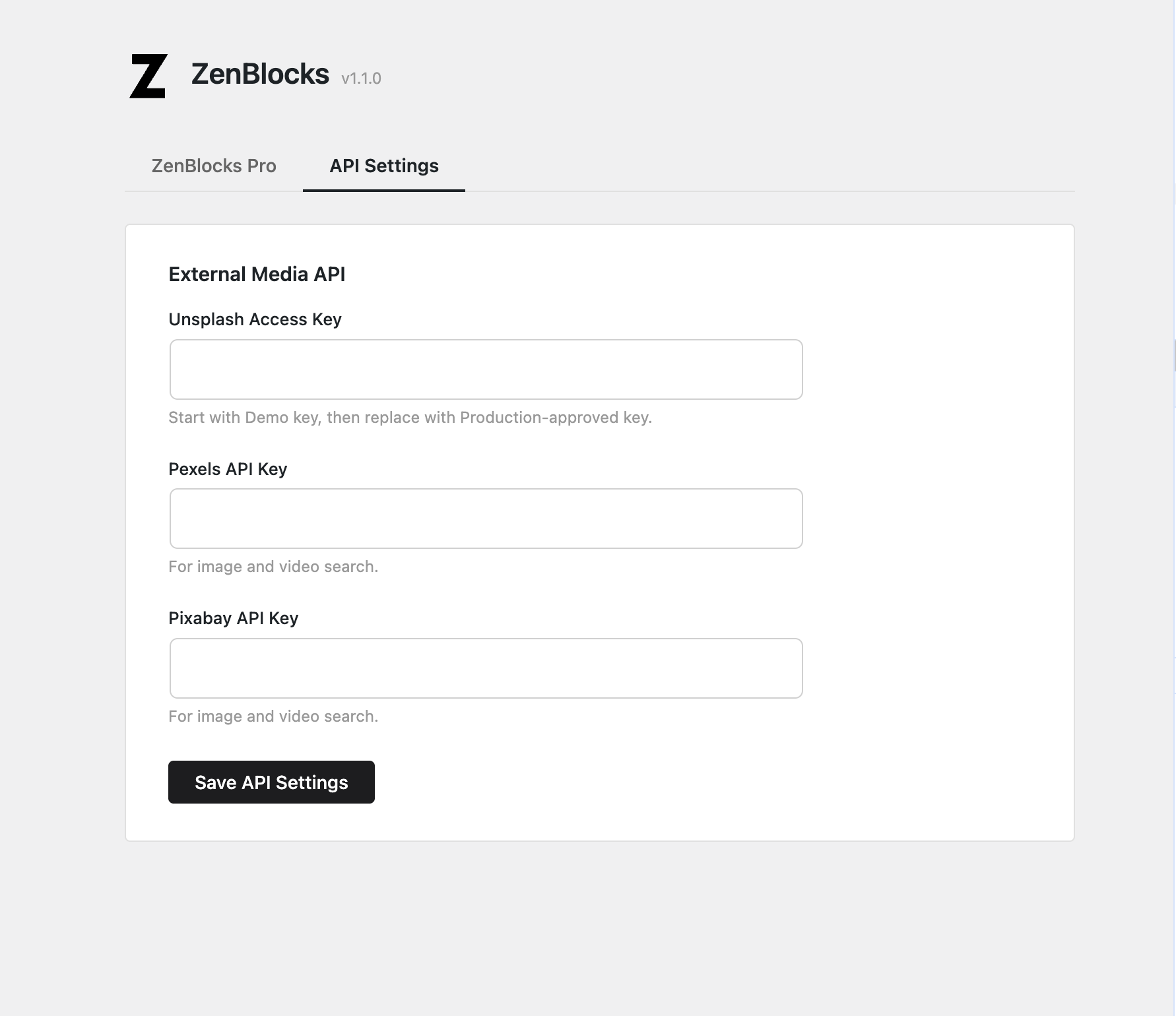
Wat is een API-sleutel?
Een API-sleutel is een unieke code die u identificeert bij een externe dienst. De dienst gebruikt deze sleutel om uw verzoeken te verifiëren en het gebruik bij te houden. Elke dienst verstrekt een eigen API-sleutel die u apart dient aan te vragen.
Ondersteunde diensten
| Dienst | Type media | Licentie | API-sleutel vereist |
|---|---|---|---|
| Unsplash | Afbeeldingen | Gratis (vergelijkbaar met CC0) | Ja |
| Pexels | Afbeeldingen en video's | Pexels-licentie (vergelijkbaar met CC0) | Ja |
| Pixabay | Afbeeldingen en video's | Pixabay-licentie (vergelijkbaar met CC0) | Ja |
Verschillen tussen de diensten
- Unsplash — Gespecialiseerd in kwalitatief hoogwaardige fotografie. Biedt uitsluitend afbeeldingen aan.
- Pexels — Biedt zowel afbeeldingen als video's aan. Breed aanbod met een actieve community van bijdragers.
- Pixabay — Biedt afbeeldingen, video's en illustraties aan. Zeer uitgebreide collectie met diverse mediatypen.
Wat is CC0?
CC0 (Creative Commons Zero) is een licentievorm waarbij de maker afstand doet van alle auteursrechten. Dit betekent dat u het materiaal vrij mag gebruiken, bewerken en verspreiden — ook voor commerciële doeleinden — zonder naamsvermelding. De bovengenoemde diensten hanteren licenties die vergelijkbaar zijn met CC0, maar elk hun eigen voorwaarden hebben. Raadpleeg de licentievoorwaarden van de betreffende dienst voor de exacte bepalingen.
Configuratie in 5 stappen
- Open Instellingen > ZenBlocks — Navigeer naar het ZenBlocks-instellingenscherm in het WordPress-dashboard.
- Selecteer het API Settings-tabblad — Klik op het tabblad om de API-configuratie te openen.
- Vraag een API-sleutel aan — Ga naar de website van de gewenste dienst (Unsplash, Pexels of Pixabay) en registreer een ontwikkelaarsaccount om een API-sleutel te verkrijgen.
- Voer de API-sleutel in — Plak de verkregen sleutel in het bijbehorende invoerveld op het API Settings-tabblad.
- Sla de instellingen op — Klik op Save om de configuratie te bewaren.
Relatie tussen afbeeldingen en video's
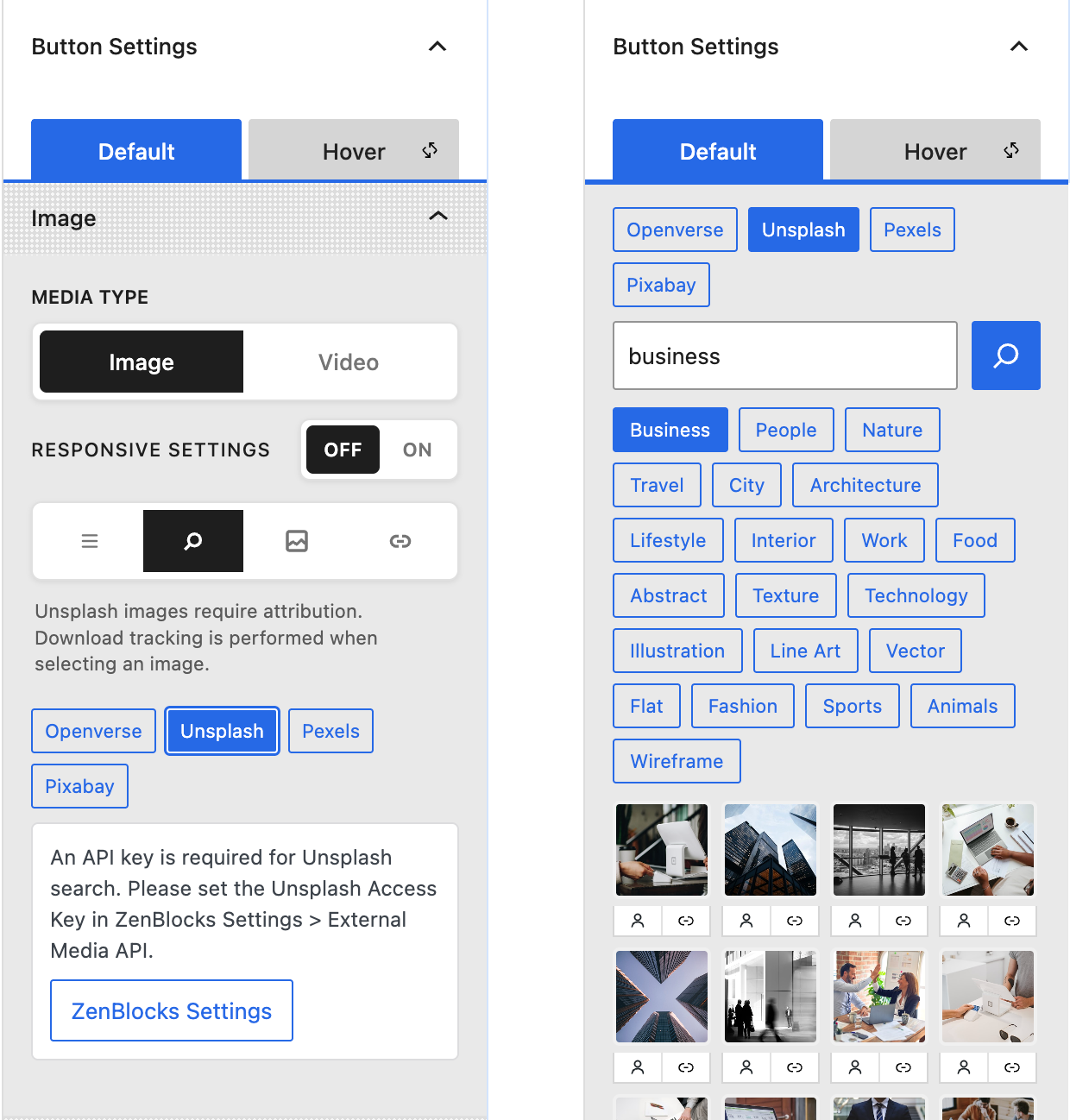
Sommige diensten (Pexels en Pixabay) bieden zowel afbeeldingen als video's aan via dezelfde API-sleutel. Zodra u een API-sleutel voor een van deze diensten heeft geconfigureerd, zijn automatisch beide mediatypen beschikbaar bij het zoeken. Unsplash biedt uitsluitend afbeeldingen aan.
Controlepunten
Na het voltooien van de configuratie controleert u het volgende:
- API-sleutel is opgeslagen — Het invoerveld toont de opgeslagen sleutel (mogelijk gedeeltelijk gemaskeerd).
- Zoekopdracht retourneert resultaten — Open een afbeeldingsblok in de editor en test de zoekfunctie voor externe media. Er worden resultaten weergegeven van de geconfigureerde dienst.
- Media kan worden ingevoegd — Selecteer een resultaat en bevestig dat het correct wordt ingevoegd in uw inhoud.
Belangrijke opmerkingen
- Eén sleutel per dienst — Elke dienst vereist een eigen API-sleutel. U kunt meerdere diensten tegelijkertijd configureren.
- Gebruikslimieten — Externe diensten hanteren gebruikslimieten (rate limits). Bij intensief gebruik kunt u tijdelijk worden geblokkeerd. Dit herstelt zich automatisch na verloop van tijd.
- Licentievoorwaarden respecteren — Hoewel de afbeeldingen en video's doorgaans vrij te gebruiken zijn, dient u altijd de specifieke licentievoorwaarden van de betreffende dienst te raadplegen.
- API-sleutels zijn sitegebonden — De sleutels worden opgeslagen in de WordPress-database van uw site en gelden voor alle gebruikers met toegang tot de editor.
Probleemoplossing
Als de externe media-zoekfunctie niet werkt, doorloopt u de volgende stappen:
- Controleer de API-sleutel — Bevestig dat de sleutel correct is ingevoerd, zonder extra spaties aan het begin of einde.
- Controleer de geldigheid — Log in bij de betreffende dienst en verifieer dat uw API-sleutel nog actief is en niet is ingetrokken.
- Controleer de gebruikslimieten — Bekijk op het dashboard van de dienst of u de rate limit heeft bereikt.
- Herlaad de editor — Sluit de editor en open deze opnieuw om cache-problemen uit te sluiten.
Welke dienst kiezen?
- Kies Unsplash als u voornamelijk kwalitatief hoogwaardige foto's nodig heeft.
- Kies Pexels als u zowel foto's als video's wilt gebruiken met een eenvoudige licentie.
- Kies Pixabay als u het breedste aanbod wenst, inclusief illustraties en vectorafbeeldingen.
U kunt uiteraard meerdere diensten tegelijkertijd configureren voor maximale flexibiliteit.