
Wat u eerst moet controleren
U kunt ZenBlocks Pro gaan gebruiken door de licentiesleutel die u na aankoop ontvangt te verifiëren in Instellingen > ZenBlocks. Na succesvolle authenticatie wordt de ZenBlocks Pro-plug-in automatisch gedownload, geïnstalleerd en geactiveerd.
Wat u kunt doen met de Pro-versie
Wanneer de Pro-functie is ingeschakeld, zijn de volgende instellingen beschikbaar.
- Decoraties: animaties, overgangen, schaduwen, innerlijke schaduwen, transparantie
- Tekst: Microtekst, subtekst, tekstwijzigingen bij hover
- Media: miniatuur
- Structuur: icoonframe, band, positie
- Mediavideo’s: achtergrondvideo’s, miniatuurvideo’s, bandvideo’s
Stap 1: Koop een licentie
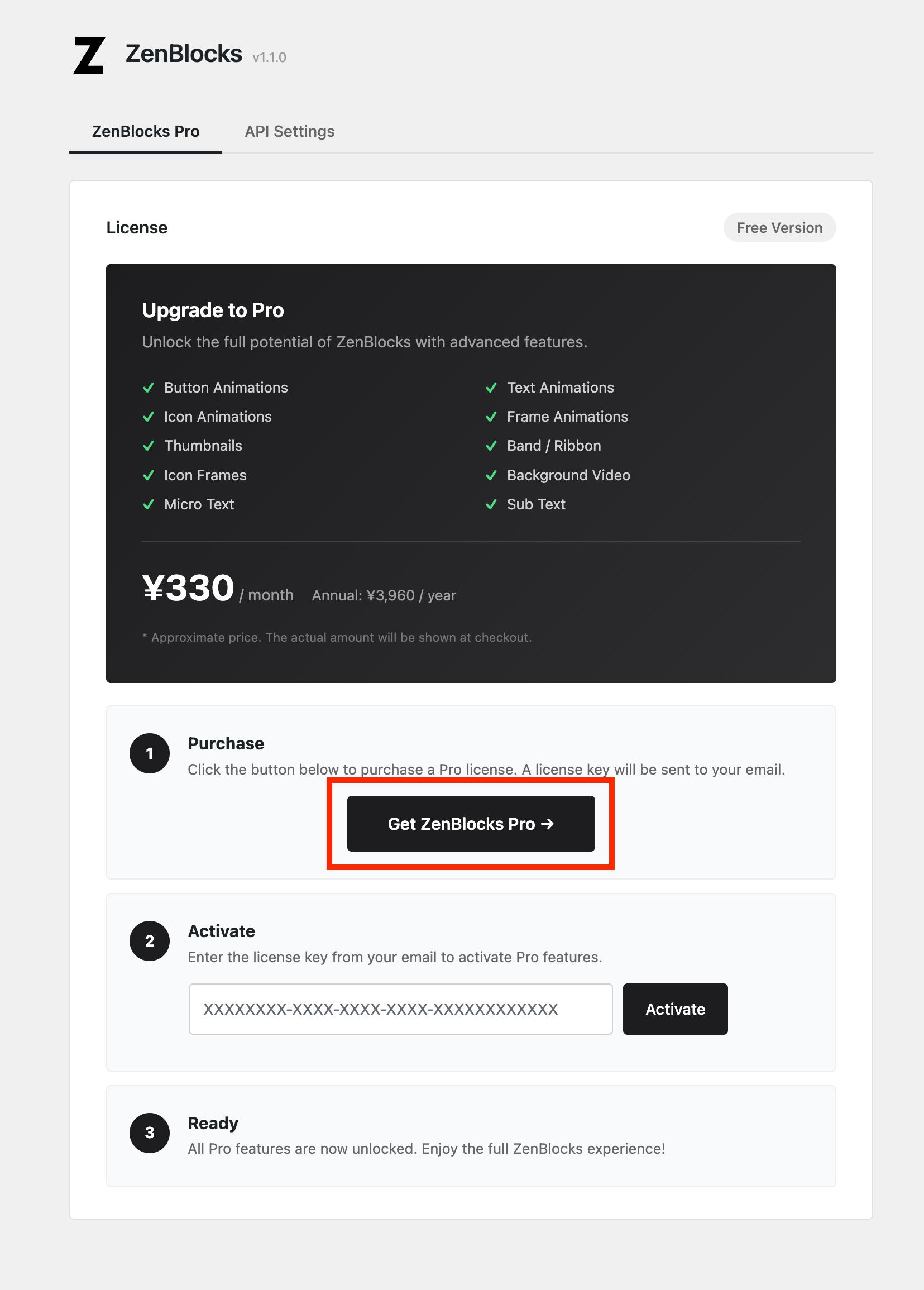
- Open Instellingen > ZenBlocks in het linkermenu van het WordPress-beheerscherm
Of open vanuit ZenBlocks > Instellingen in het hoofdmenu
- Klik op de knop ZenBlocks Pro ophalen
- Selecteer een abonnement op het Lemon Squeezy-betalingsscherm en rond de aankoop af
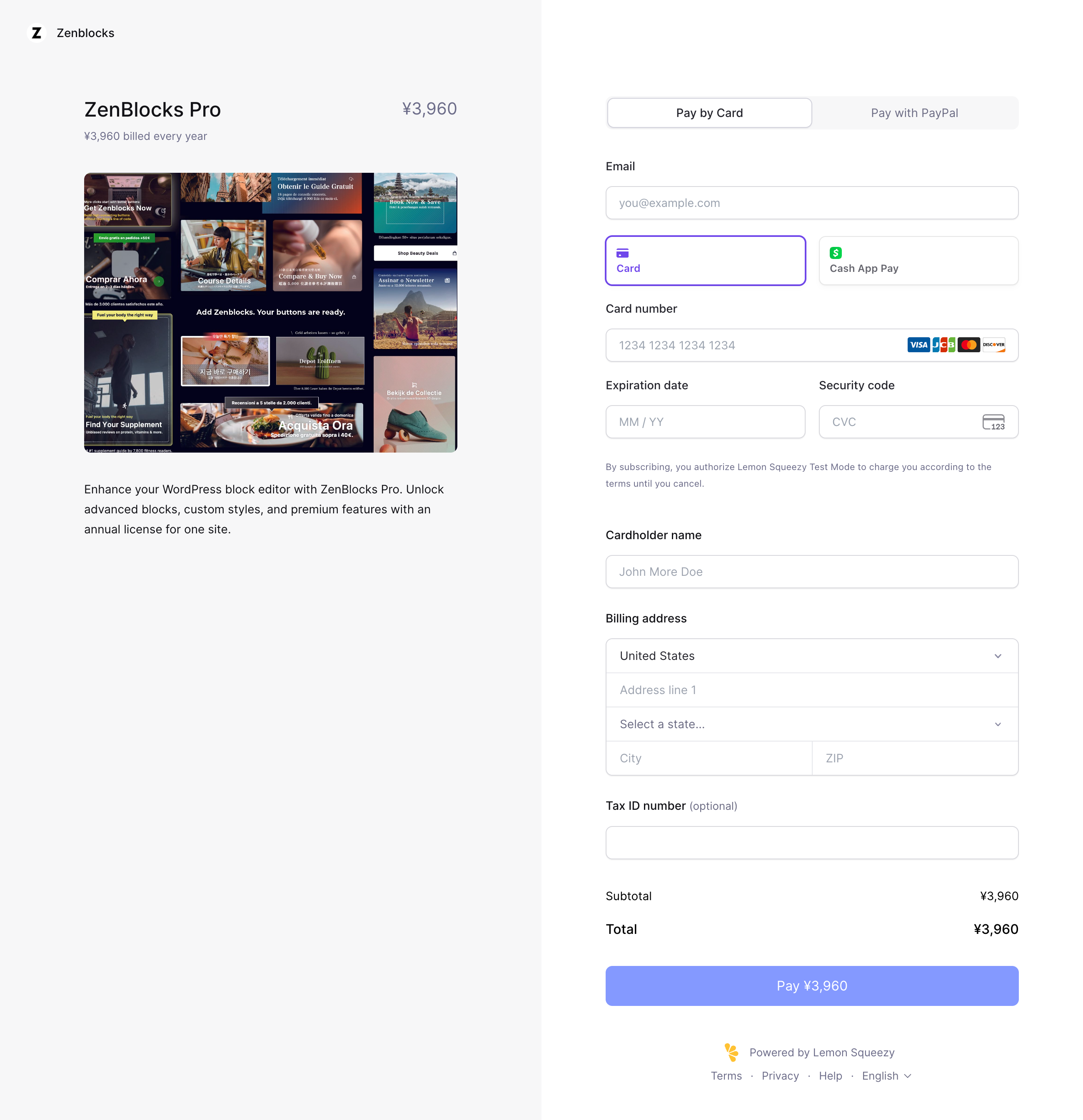
Punt: Zodra uw aankoop is voltooid, ontvangt u een licentiesleutel op uw geregistreerde e-mailadres.
Let op: Op het betaalscherm kan de prijs in yen worden weergegeven, bijvoorbeeld ¥3.960 / jaar, maar de weergegeven prijs is een schatting. Controleer het uiteindelijke factuurbedrag dat op het afrekenscherm wordt weergegeven.
Stap 2: Voer uw licentiesleutel in
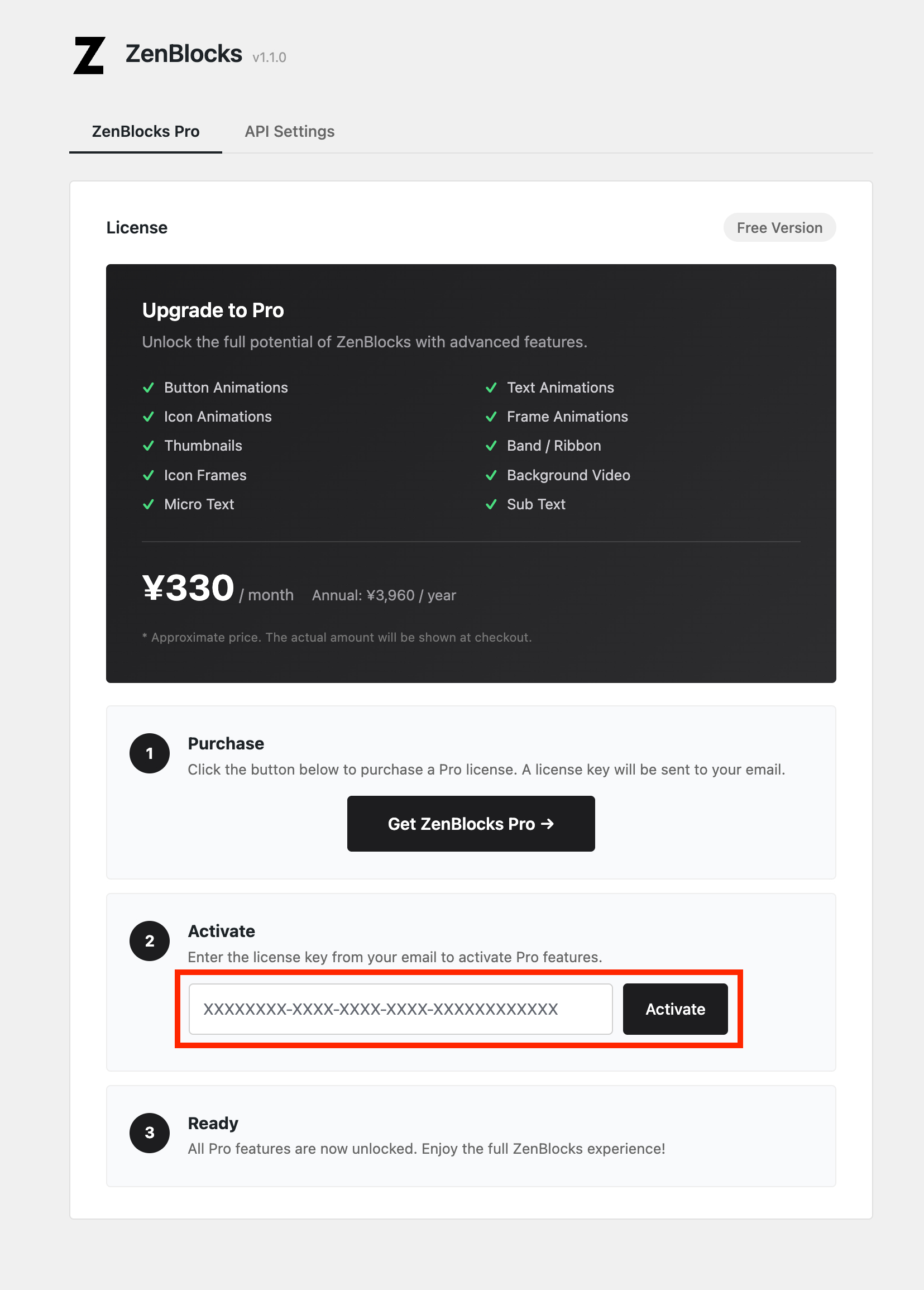
- Open Instellingen > ZenBlocks
- Voer de sleutel in die u per e-mail heeft ontvangen in het invoerveld voor de licentiesleutel.
- Klik op de knop Activeren
Punt: De licentiesleutel heeft het formaat XXXXXXXX-XXXX-XXXX-XXXX-XXXXXXXXXXXX. Door de sleutel in uw e-mail te kopiëren en te plakken, voorkomt u dat u typefouten maakt.
Opmerking: wanneer u op Activeren klikt, begint het downloaden, installeren en activeren van de ZenBlocks Pro-plug-in automatisch op hetzelfde moment als de licentieactivering.
Stap 3: Activeer de ZenBlocks Pro-plug-in
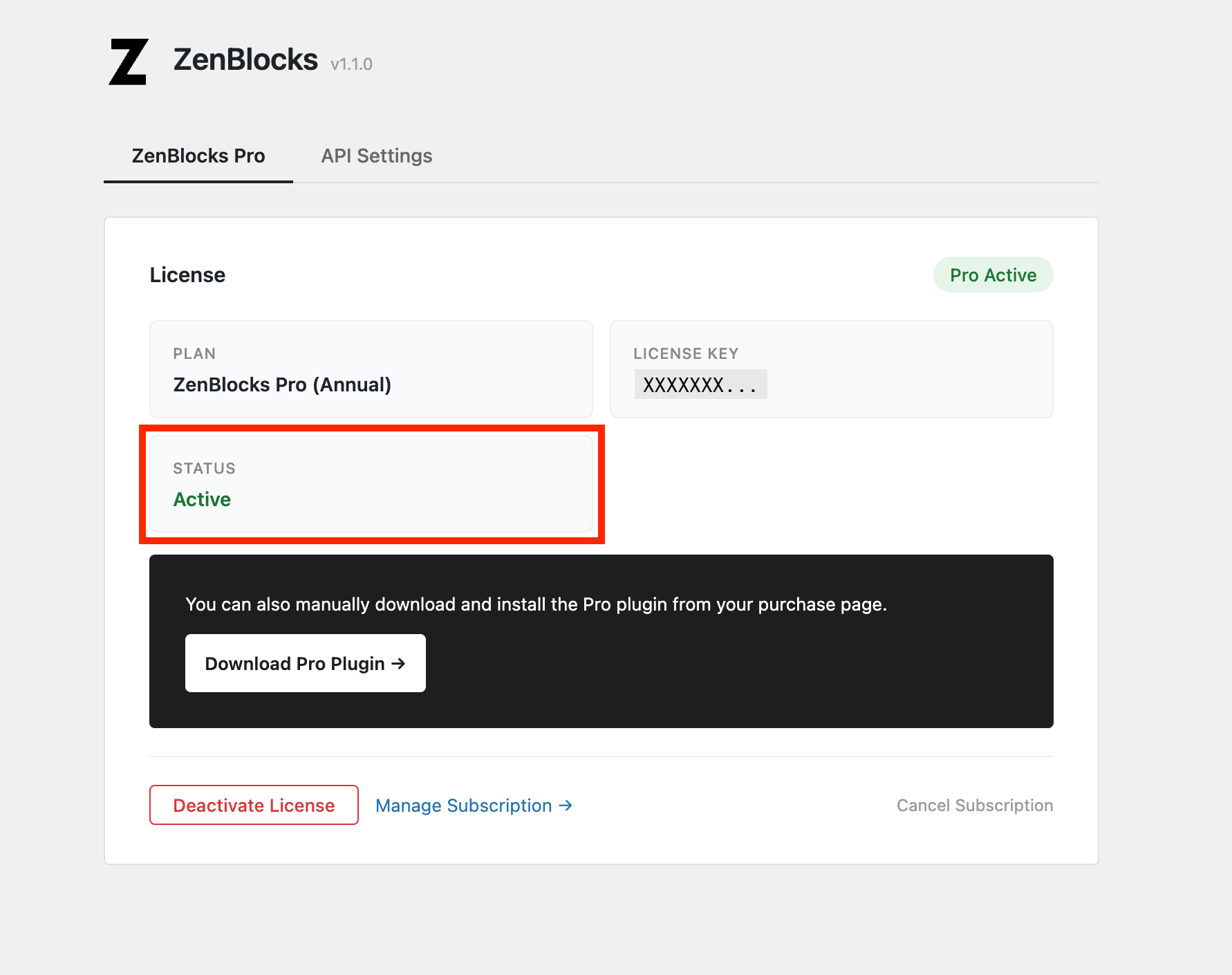
Als de licentiesleutel succesvol is geverifieerd, verandert de status op het instellingenscherm in Pro Actief en wordt de ZenBlocks Pro-plug-in automatisch geïnstalleerd en geactiveerd.
Als de volgende twee punten worden bevestigd, is de Pro-functie klaar voor gebruik.
- Op de groene badge in de rechterbovenhoek staat Pro Actief
- STATUS in het veld LICENTIE is Actief
Als de plug-in niet automatisch is geïnstalleerd (handmatige installatie)
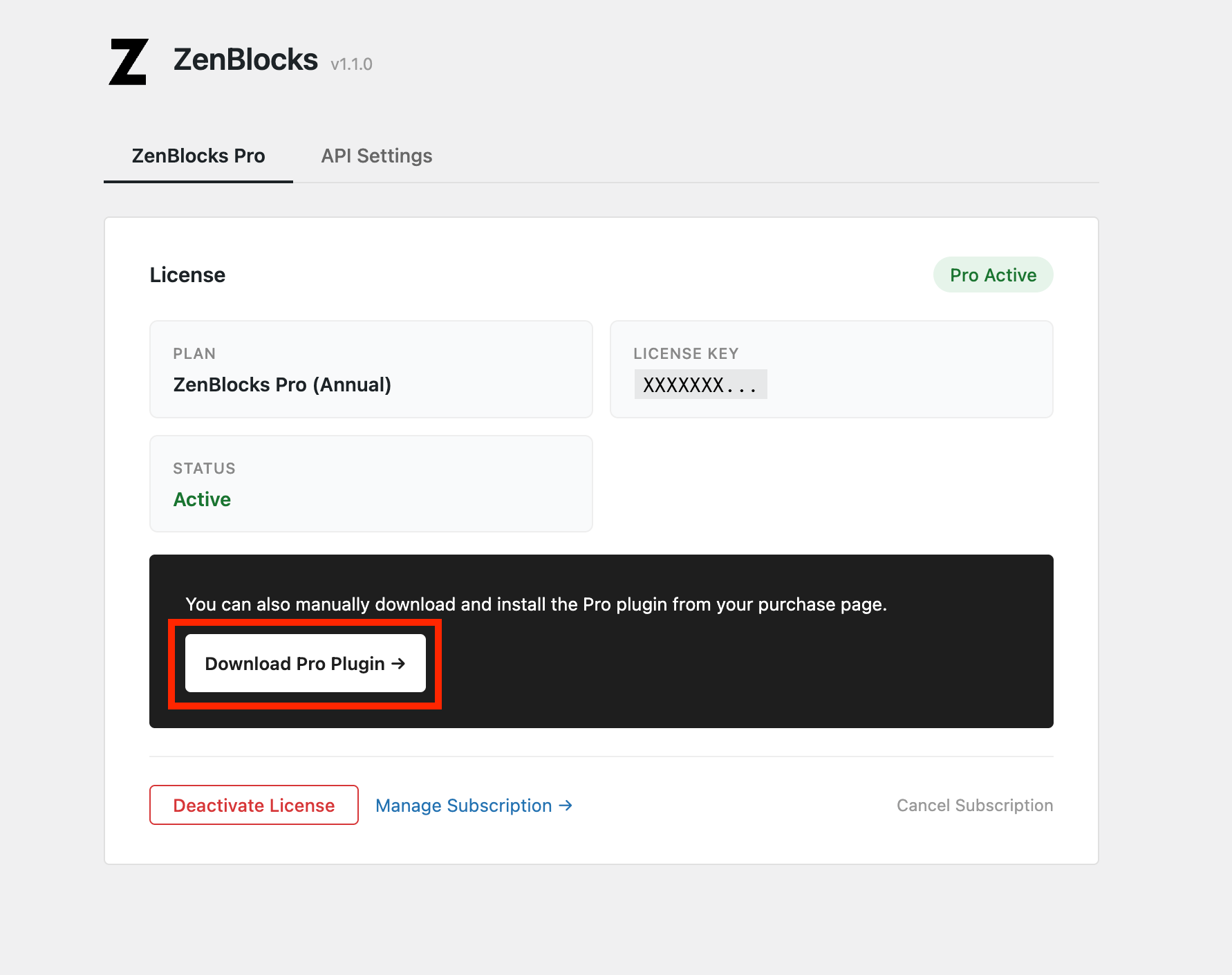
Als de automatische installatie mislukt, installeer dan handmatig via de volgende stappen.
- Klik op de knop Pro-plug-in downloaden → die wordt weergegeven op het instellingenscherm.
- Open de aankooppagina (Lemon Squeezy klantenportaal)
- Download het ZIP-bestand
- Open op het WordPress-beheerscherm Plug-ins > Nieuwe toevoegen > Plug-in uploaden
- Upload ZIP-bestand en activeer
Controleer of de Pro-functie is ingeschakeld
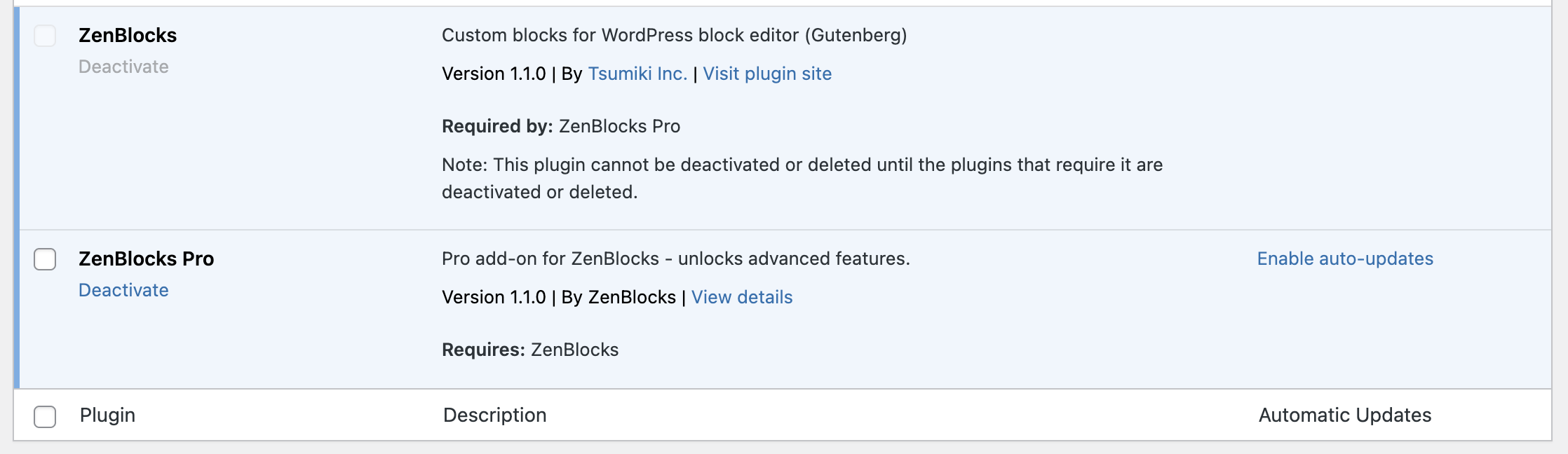
U kunt dit controleren door deze stappen te volgen:
- Open Plug-ins > Geïnstalleerde plug-ins op het WordPress-beheerscherm
- Controleer of zowel ZenBlocks als ZenBlocks Pro zijn ingeschakeld
- Selecteer daarna Button Basic in de blokeditor en controleer of de speciale Pro-panelen (animatie, microkopie, enz.) kunnen worden gebruikt.
Beheer uw abonnement
Wat u kunt doen met Abonnement beheren
U kunt toegang krijgen tot het klantenportaal voor Lemon Squeezy via de link Abonnement beheren → in Instellingen > ZenBlocks.
- Plan wijzigen
- Betaalmethode bijwerken
- Controleer de factuurgeschiedenis
- Annulering van abonnement
Annulering van abonnement
U kunt rechtstreeks opzeggen via de link Abonnement opzeggen rechtsonder in het instellingenscherm. U kunt hetzelfde klantenportaal ook openen en gebruiken vanuit Abonnement beheren →.
Licentie uitschakelen (bij verandering van site)
Als u uw licentie naar een andere site wilt overdragen:
- Open Instellingen > ZenBlocks op de huidige site
- Klik op de knop Deactiveren om de licentie te deactiveren
- Voer dezelfde licentiesleutel in op de bestemmingssite en activeer opnieuw.
Operaties na annulering/vervaldatum
Wanneer een licentie wordt ingetrokken:
- Front-end display: onmiddellijke terugval naar het equivalent van de Free-versie (geen respijtperiode)
- Instellingen behouden: Opgeslagen Pro-instellingen worden niet verwijderd
- Bij opnieuw aanmelden: als u opnieuw activeert met dezelfde licentiesleutel, worden uw eerdere instellingen hersteld.
Opmerking: Waarden die zijn ingesteld met de Pro-functie (animatie, microkopie, etc.) worden opgeslagen als blokattributen, zodat u kunt terugkeren naar de oorspronkelijke weergave door de Pro-versie opnieuw te activeren.
Annuleer uw abonnement
- Open Instellingen > ZenBlocks
- Klik op Abonnement opzeggen rechtsonder in het licentiebeheerscherm.
- Het Lemon Squeezy-klantenportaal wordt geopend, dus volg de instructies op het scherm om de annuleringsprocedure te voltooien.
Na annulering:
- U blijft toegang houden tot de Pro-functionaliteit tot het einde van uw huidige contractperiode
- Nadat de periode is verstreken, keert het frontend-display automatisch terug naar de Free-versie.
- Opgeslagen Pro-instellingen worden niet verwijderd
- Als u uw contract wilt verlengen, activeer dan opnieuw met een nieuwe licentiesleutel.
Als de Pro-functie niet is ingeschakeld
Controleer de volgende volgorde.
1. Controleer de licentiestatus
- Controleer of de licentiestatus "Actief" is in Instellingen > ZenBlocks
- Als deze "Inactief" of "Verlopen" is, voer dan de licentiesleutel opnieuw in.
2. Controleer de activeringsstatus van de plug-in
- Open Plug-ins > Geïnstalleerde plug-ins
- Controleer of zowel ZenBlocks als ZenBlocks Pro zijn ingeschakeld
- Als een van beide is uitgeschakeld, schakelt u deze in
3. Laad plug-ins opnieuw
- ZenBlocks (gratis versie) eenmaal uitschakelen → opnieuw inschakelen
- Schakel ook ZenBlocks Pro opnieuw in
4. Wis de browsercache
- Browsercache wissen (Ctrl+Shift+R / Cmd+Shift+R)
- Editor opnieuw laden
Als het probleem zich blijft voordoen, kunt u een bericht plaatsen op het WordPress.org ondersteuningsforum.
volgende stap
Voor gedetailleerde instructies over het gebruik van de Pro-functie raadpleegt u de uitleg van elk paneel in de [knop Basisinstellingengids] (../../buttonbasic/).