
ZenBlocks 將各區塊的響應式顯示基準寬度統一在 Site Settings > Responsive 中管理。這不是 WordPress 的一般設定頁面,而是位於區塊編輯器內 ZenBlocks 側邊面板中的網站共用設定。
結論
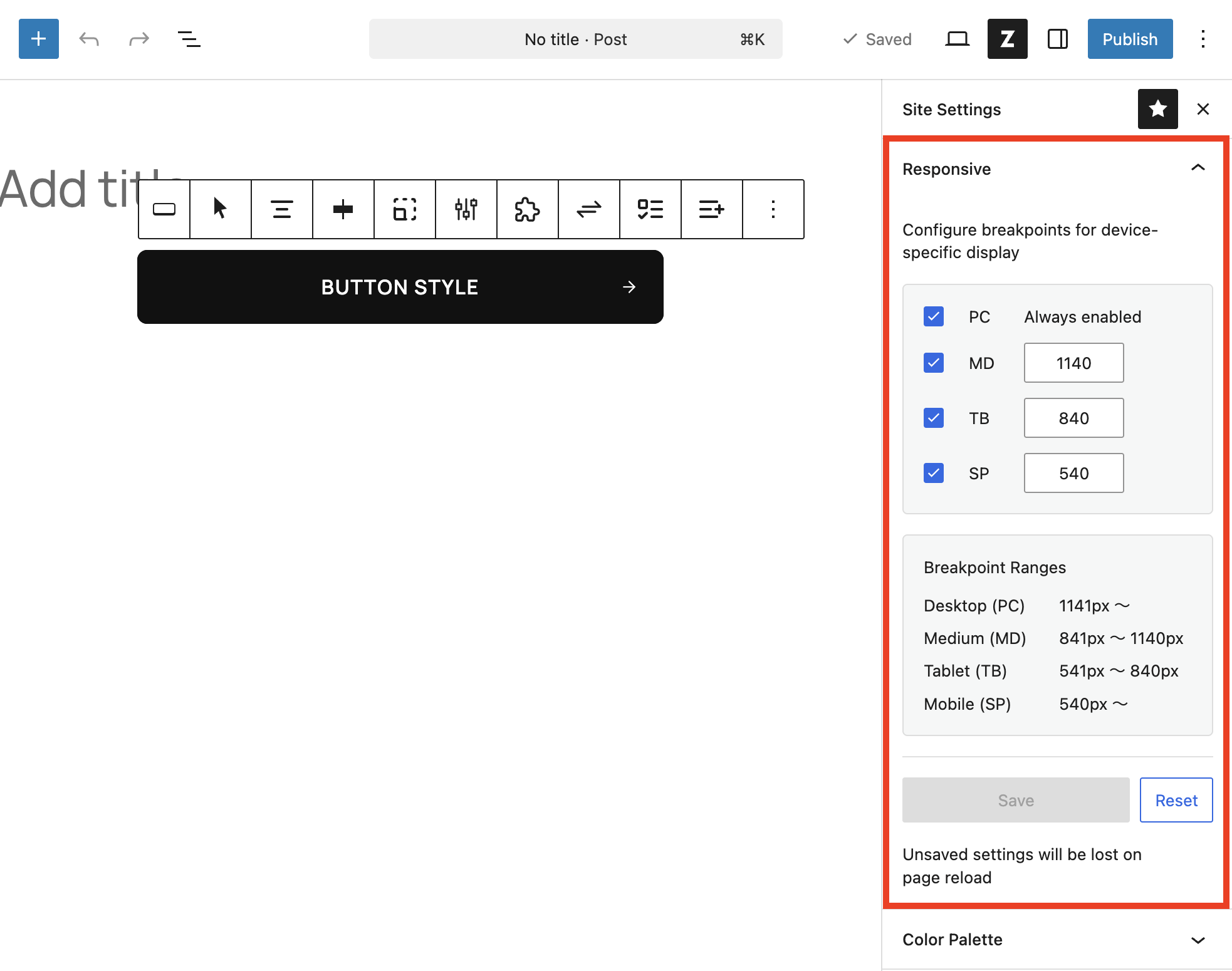
預設採用 PC / MD / TB / SP 四個層級。PC 始終啟用,MD、TB、SP 可視需要開啟或關閉,並儲存各自的上限寬度。儲存後需要重新載入頁面才會生效。
預設值
| 標籤 | 預設值 |
|---|---|
| PC | 始終啟用 |
| MD | 1140px |
| TB | 840px |
| SP | 540px |
開啟方式
- 在區塊編輯器中開啟任意文章或頁面
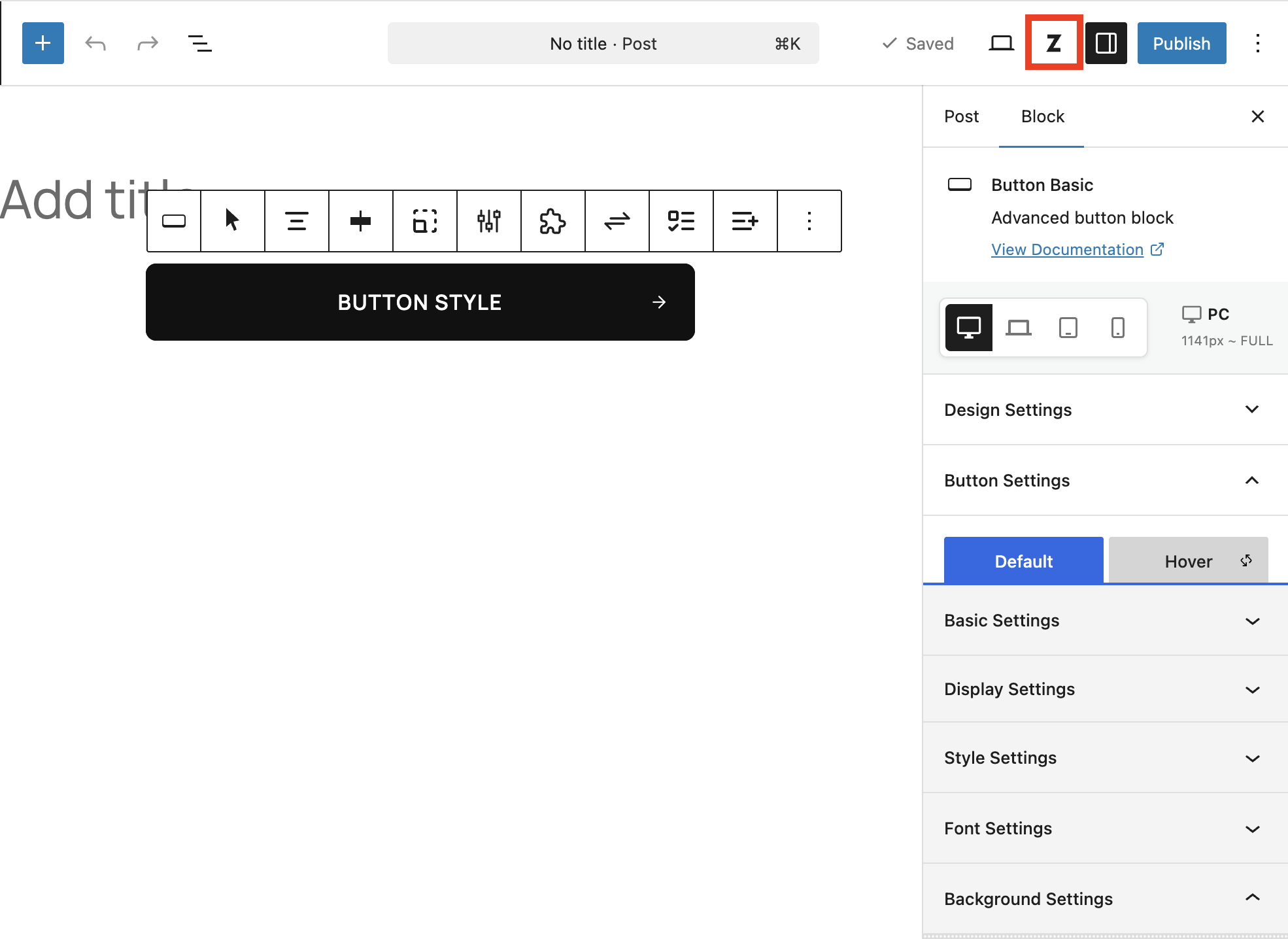
- 點擊標題列的 ZenBlocks 按鈕(共用設定按鈕)
- 在 Site Settings 中選擇 Responsive 面板
設定步驟
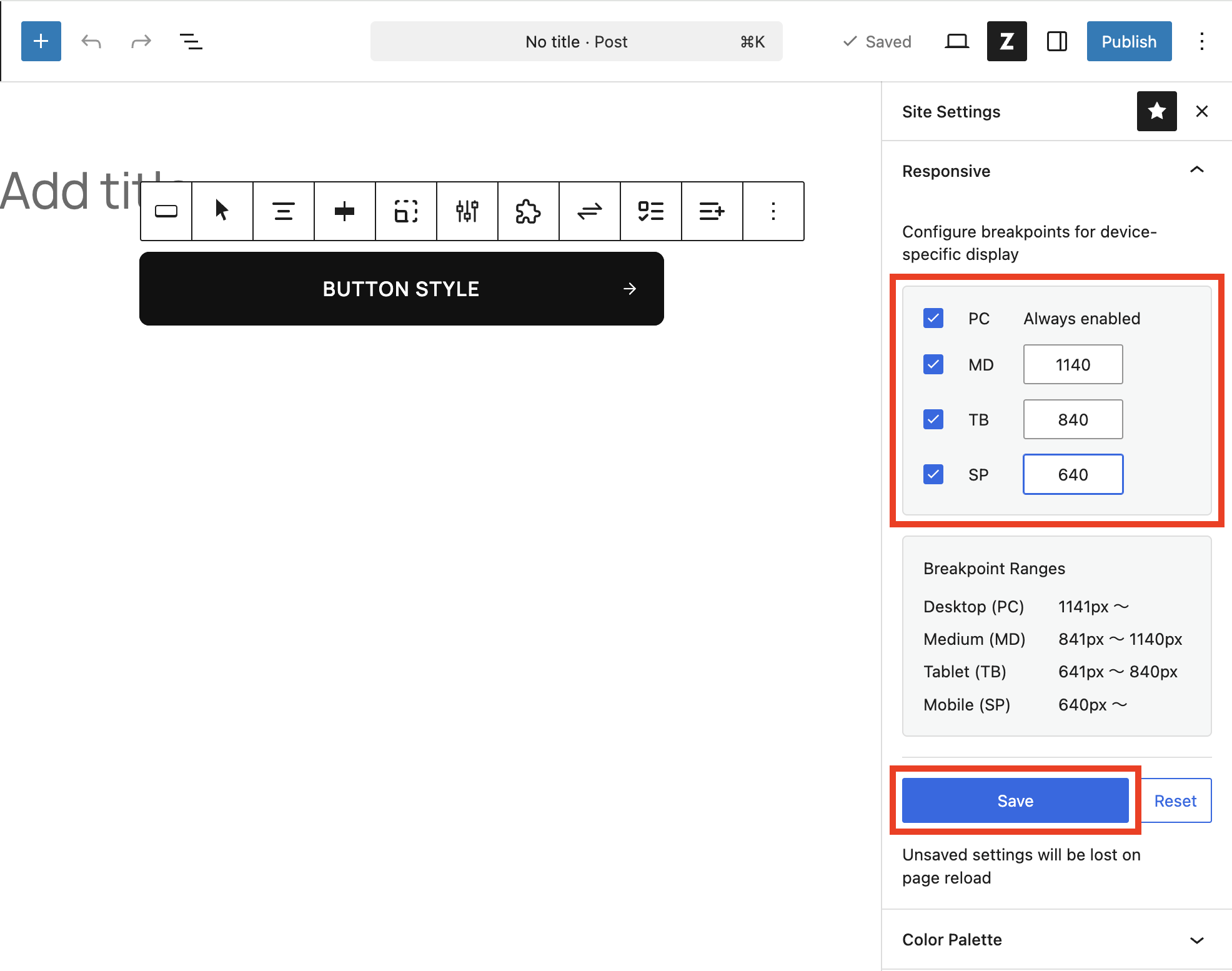
- 啟用 MD / TB / SP 中需要的斷點
- 在各輸入欄位中以 px 為單位輸入上限寬度
- 在畫面下方的 Breakpoint Ranges 中確認適用範圍
- 點擊 Save
- 儲存完成的對話框出現後,確認沒有未儲存的編輯內容,再點擊 Reload
確認要點
- PC 是否始終為啟用且固定狀態
- MD 的最小值是否大於 TB
- TB 的最大值是否小於 MD 且大於 SP
- 儲存後是否已完成頁面重新載入
注意事項
- 重新載入前未儲存的編輯內容將會遺失,若正在編輯區塊,請先儲存
- 即使輸入了不合理的寬度值,儲存時也可能會被自動修正為預設值
- 斷點是網站共用設定,並非用來針對特定頁面進行個別調整
需要重新檢視的情境
僅在平板寬度下出現版面錯亂
- 確認 TB 的上限值是否與實際設計對象的寬度不一致
- 必要時可連同 MD / TB / SP 的啟用狀態一併重新調整
在編輯器中修改後卻未反映
- 最常見的原因是執行 Save 後未進行 Reload
- 若有其他未儲存的編輯內容,請先儲存後再重新載入頁面