
Qué comprobar primero
Puede comenzar a usar ZenBlocks Pro autenticando la clave de licencia que recibe después de la compra en Configuración > ZenBlocks. Después de una autenticación exitosa, el complemento ZenBlocks Pro se descargará, instalará y activará automáticamente.
Qué puedes hacer con la versión Pro
Cuando la función Pro está habilitada, las siguientes configuraciones están disponibles.
- Decoraciones: animaciones, transiciones, sombras, sombras interiores, transparencia.
- Texto: microtexto, subtexto, cambios de texto al pasar el mouse
- Medios: Miniatura
- Estructura: marco de icono, banda, posición.
- Vídeos multimedia: vídeos de fondo, vídeos en miniatura, vídeos de bandas.
Paso 1: comprar una licencia
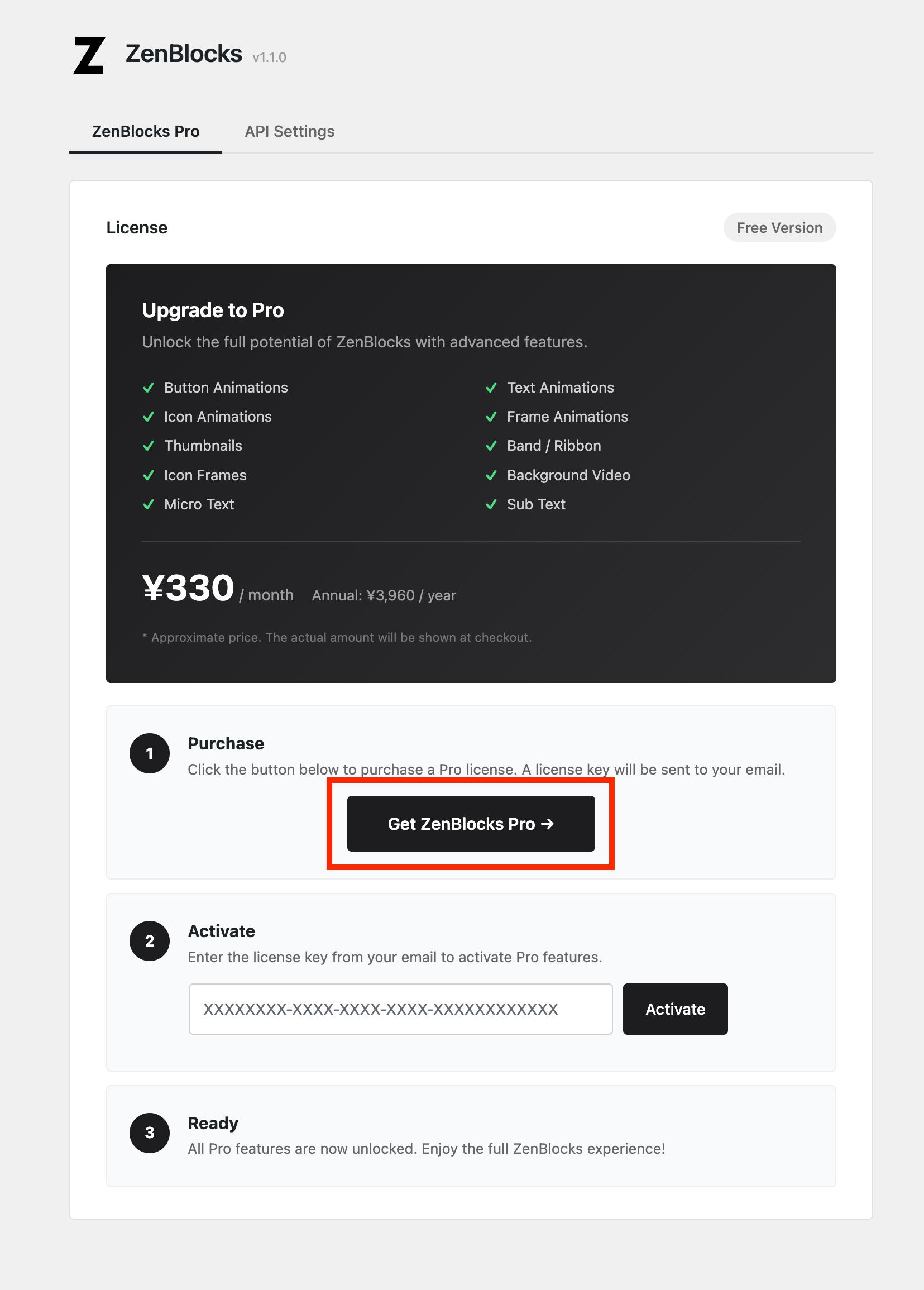
- Abra Configuración > ZenBlocks desde el menú de la izquierda de la pantalla de administración de WordPress
O abrir desde ZenBlocks > Configuración en el menú superior
- Haga clic en el botón Obtener ZenBlocks Pro
- Selecciona un plan en la pantalla de pago Lemon Squeezy y completa la compra
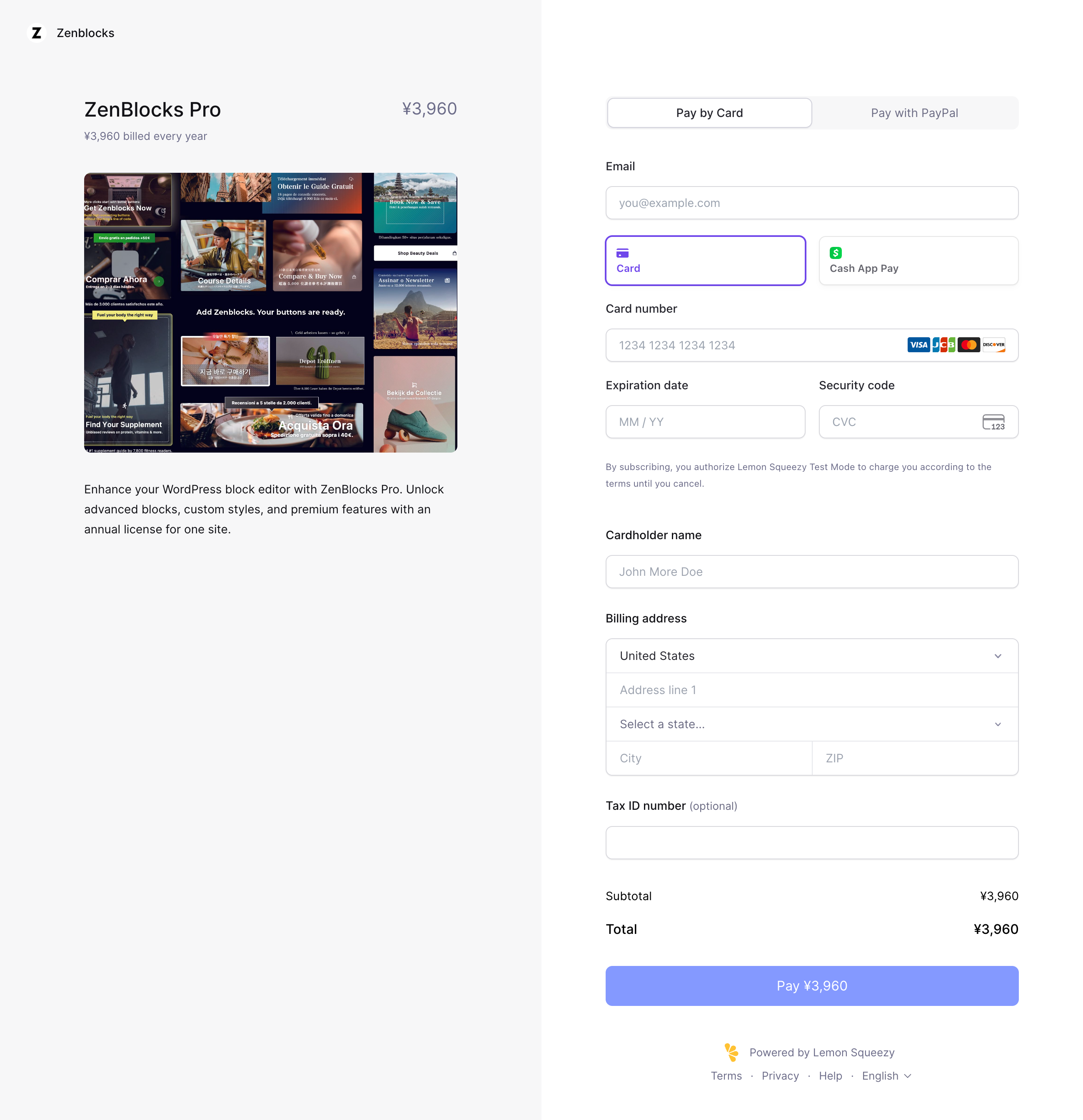
Punto: Una vez completada su compra, recibirá una clave de licencia en su dirección de correo electrónico registrada.
Nota: En la pantalla de pago, el precio puede aparecer en yenes, como ¥3960/año, pero el precio mostrado es una estimación. Verifique el monto de facturación final que se muestra en la pantalla de pago.
Paso 2: Ingrese su clave de licencia
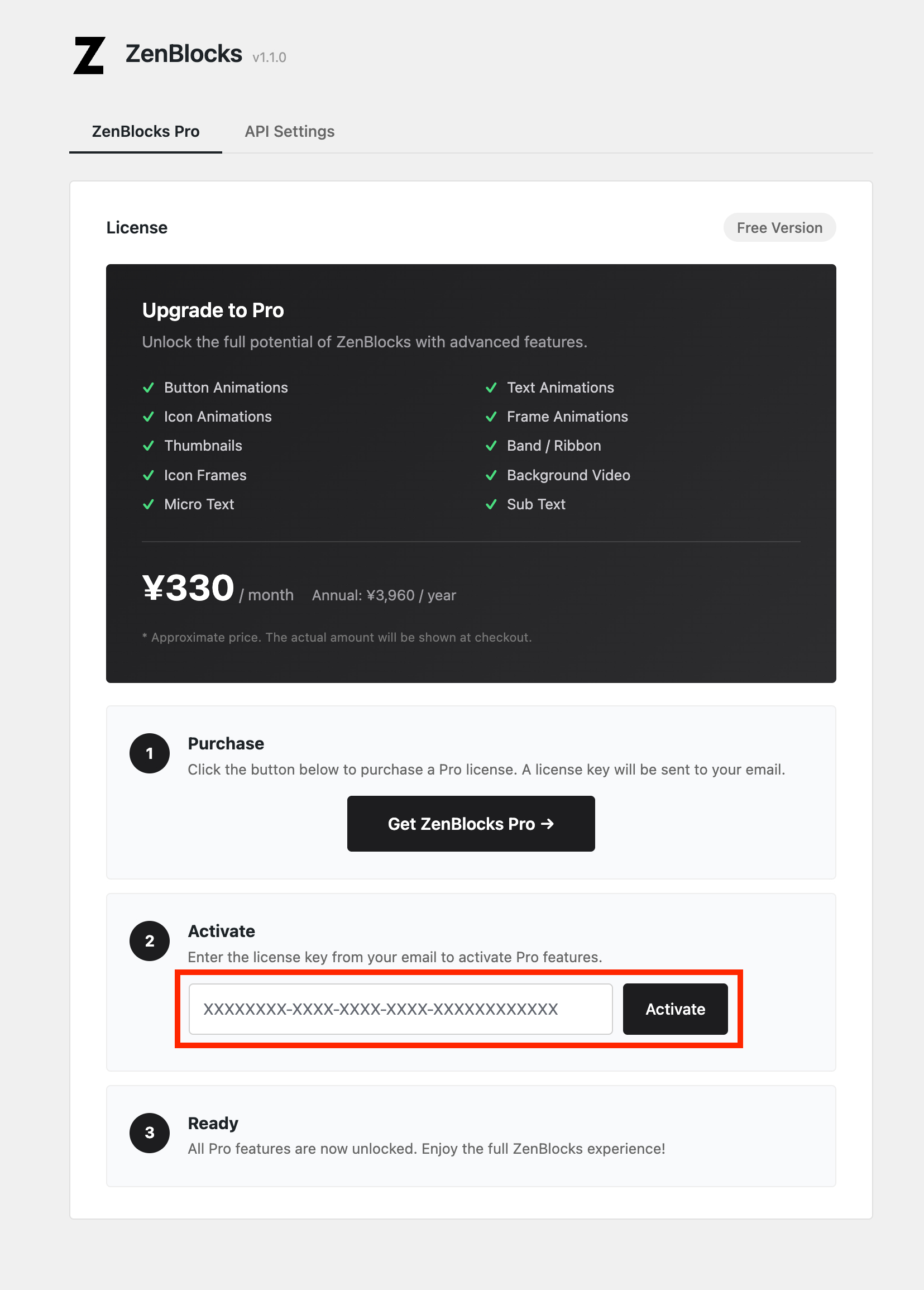
- Abra Configuración > ZenBlocks
- Ingrese la clave que recibió por correo electrónico en el campo de entrada de clave de licencia.
- Haga clic en el botón Activar
Punto: La clave de licencia tiene el formato XXXXXXXX-XXXX-XXXX-XXXX-XXXXXXXXXXXX. Copiar y pegar la clave en su correo electrónico evitará que cometa errores tipográficos.
Nota: Al hacer clic en Activar, la descarga, instalación y activación del complemento ZenBlocks Pro comenzará automáticamente al mismo tiempo que la activación de la licencia.
Paso 3: active el complemento ZenBlocks Pro
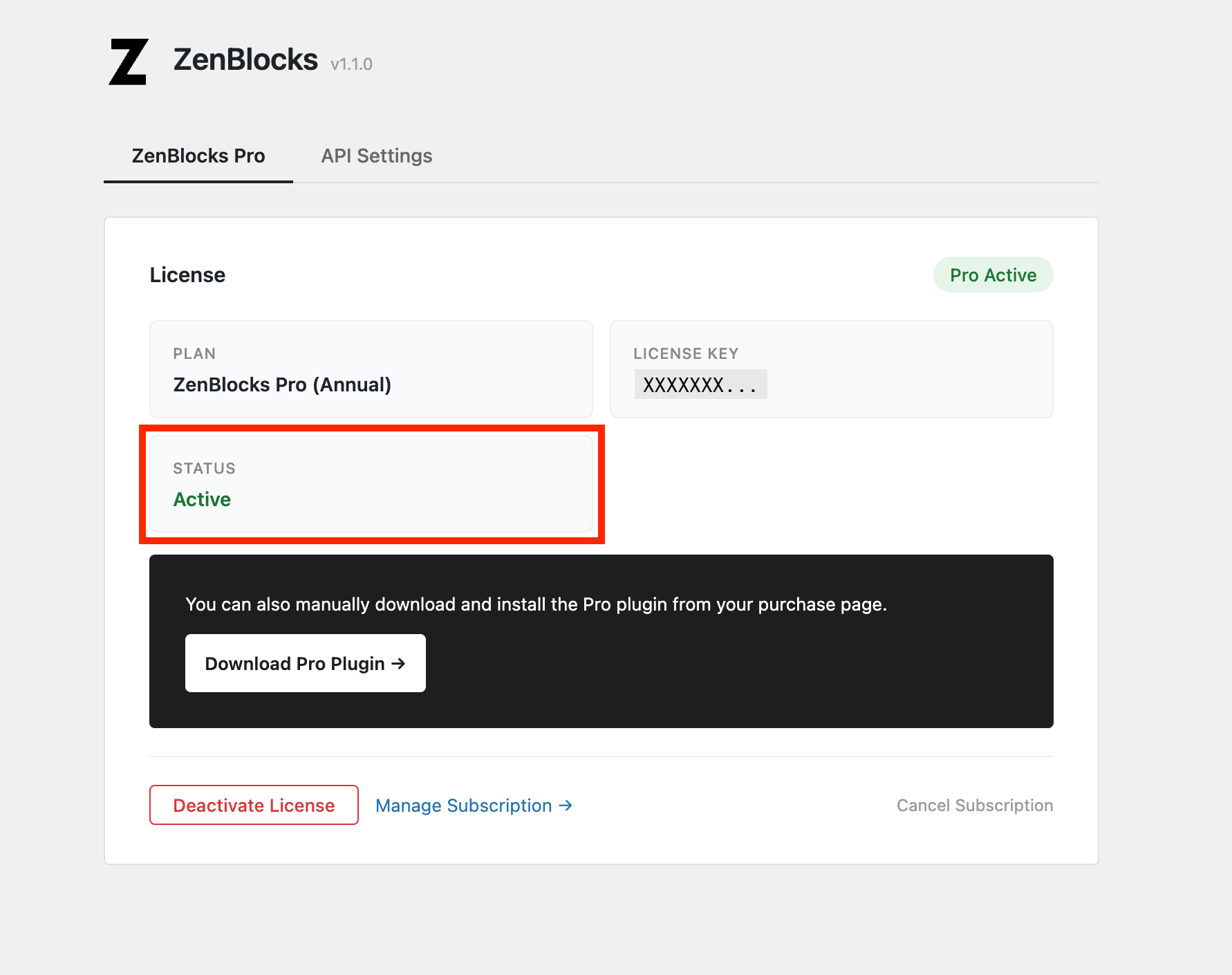
Si la clave de licencia se autentica correctamente, el estado en la pantalla de configuración cambiará a Pro Activo y el complemento ZenBlocks Pro se instalará y activará automáticamente.
Si se confirman los dos puntos siguientes, la función Pro está lista para su uso.
- La insignia verde en la esquina superior derecha dice Pro Activo
- El ESTADO en el campo LICENCIA es Activo
Si el complemento no se instaló automáticamente (instalación manual)
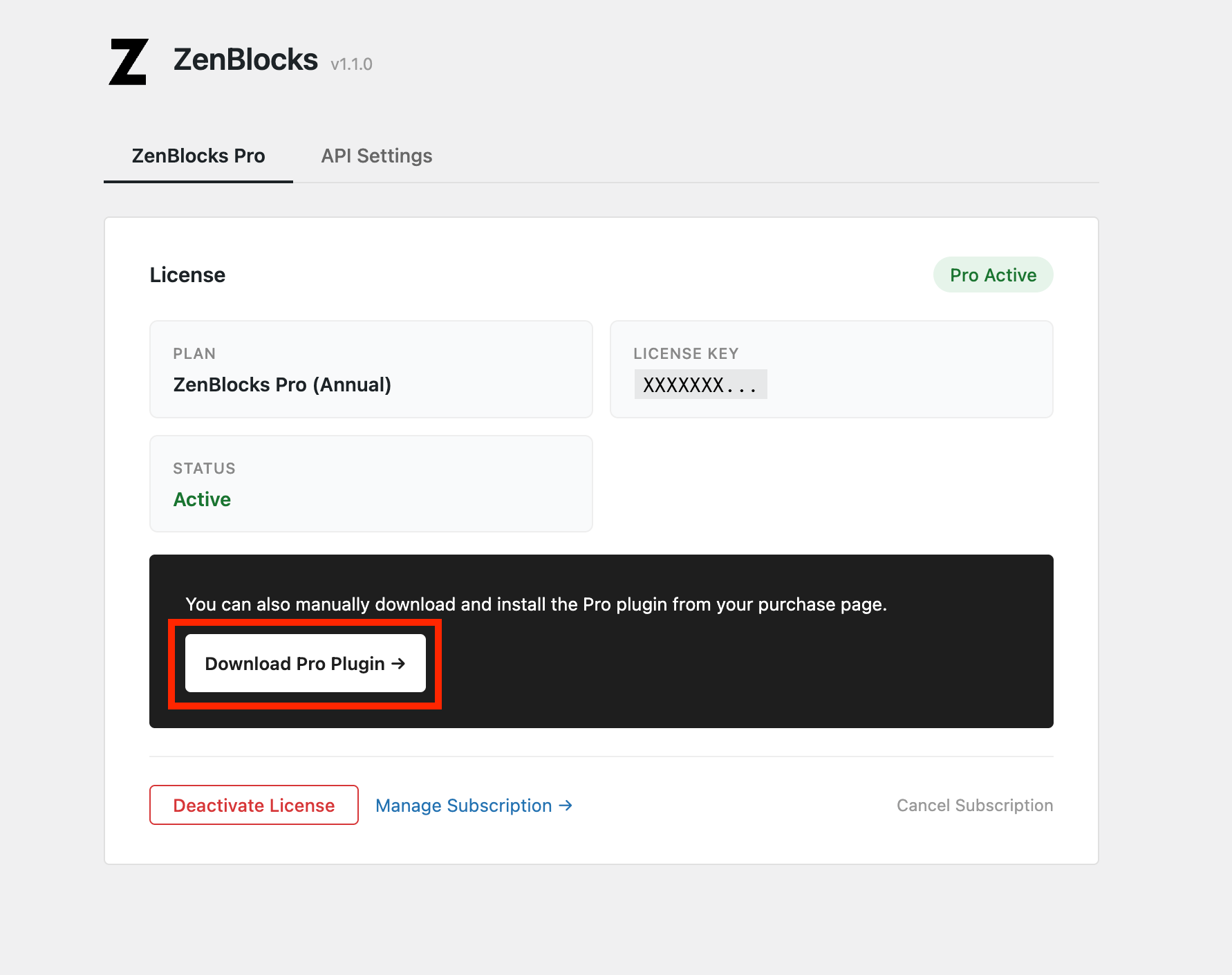
Si la instalación automática falla, instálela manualmente siguiendo los siguientes pasos.
- Haga clic en el botón Descargar complemento Pro → que se muestra en la pantalla de configuración.
- Abra la página de compra (portal de clientes Lemon Squeezy)
- Descarga el archivo ZIP
- En la pantalla de administración de WordPress, abra Complementos > Agregar nuevo > Cargar complemento
- Cargar archivo ZIP y activar
Compruebe si la función Pro está habilitada
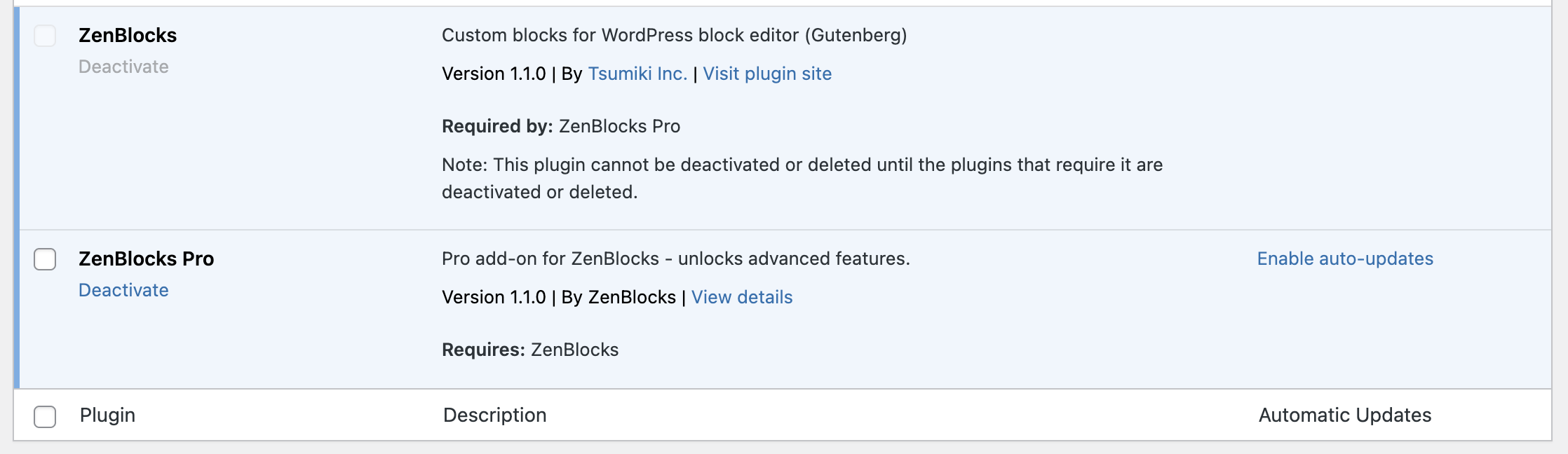
Puedes comprobarlo siguiendo estos pasos:
- Abra Complementos > Complementos instalados en la pantalla de administración WordPress
- Compruebe si ZenBlocks y ZenBlocks Pro están habilitados
- Después de eso, seleccione Button Basic en el editor de bloques y verifique si se pueden usar los paneles dedicados Pro (animación, microcopia, etc.).
Gestiona tu suscripción
Qué puedes hacer con Administrar suscripción
Puede acceder al portal del cliente para Lemon Squeezy desde el enlace Administrar suscripción → en Configuración > ZenBlocks.
- Cambiar de plan
- Actualizar método de pago
- Consultar historial de facturación
- Cancelación de suscripción
Cancelación de suscripción
Puede cancelar directamente desde el enlace Cancelar suscripción en la parte inferior derecha de la pantalla de configuración. También puede abrir e interactuar con el mismo portal de clientes desde Administrar suscripción →.
Deshabilitar la licencia (al cambiar de sitio)
Si desea transferir su licencia a otro sitio:
- Abra Configuración > ZenBlocks en el sitio actual
- Haga clic en el botón Desactivar para desactivar la licencia.
- Ingrese la misma clave de licencia en el sitio de destino y actívela nuevamente.
Operaciones posteriores a la cancelación/vencimiento
Cuando se revoca una licencia:
- Pantalla frontal: respaldo inmediato a la versión equivalente Free (sin período de gracia)
- Conservar configuración: la configuración guardada de Pro no se eliminará
- Al volver a firmar: si reactiva con la misma clave de licencia, se restaurará su configuración anterior.
Nota: Los valores establecidos con la función Pro (animación, microcopia, etc.) se guardan como atributos de bloque, por lo que puede volver a la visualización original reactivando la versión Pro.
Cancela tu suscripción
- Abra Configuración > ZenBlocks
- Haga clic en Cancelar suscripción en la parte inferior derecha de la pantalla de administración de licencias.
- Se abrirá el portal del cliente Lemon Squeezy, así que siga las instrucciones en pantalla para completar el procedimiento de cancelación.
Después de la cancelación:
- Continuará teniendo acceso a la funcionalidad Pro hasta el final del período de su contrato actual.
- Una vez finalizado el período, la pantalla frontal volverá automáticamente a la versión Free.
- La configuración guardada de Pro no se eliminará
- Si desea renovar su contrato, reactivelo con una nueva clave de licencia.
Si la función Pro no está habilitada
Por favor verifique en el siguiente orden.
1. Verifique el estado de la licencia
- Compruebe si el estado de la licencia es "Activo" en Configuración > ZenBlocks
- Si está "Inactivo" o "Caducado", vuelva a ingresar la clave de licencia.
2. Verifique el estado de activación del complemento.
- Abra Complementos > Complementos instalados
- Compruebe si ZenBlocks y ZenBlocks Pro están habilitados
- Si alguno está deshabilitado, actívelo
3. Recargar complementos
- ZenBlocks (versión gratuita) una vez deshabilitar → volver a habilitar
- Vuelva a habilitar ZenBlocks Pro también
4. Borrar caché del navegador
- Borrar caché del navegador (Ctrl+Shift+R / Cmd+Shift+R)
- Recargar editor
Si el problema persiste, publíquelo en el Foro de soporte WordPress.org.
siguiente paso
Para obtener instrucciones detalladas sobre cómo utilizar la función Pro, consulte las explicaciones de cada panel en la [botónGuía de configuración básica] (../../buttonbasic/).