
ZenBlocks 可讓您直接在區塊編輯器中搜尋外部服務的圖片與影片。要使用此搜尋功能,需要先在設定 > ZenBlocks > API Settings 中註冊 API 金鑰。
結論
若想直接從 ZenBlocks 搜尋圖片或影片,請先註冊您要使用的服務的 API 金鑰。 以下三點特別值得記住:
- Unsplash:以照片為主。使用時需留意署名標示與使用條款
- Pexels:圖片與影片皆可使用,操作簡便
- Pixabay:圖片與影片皆可使用,適合尋找 CC0 類型的素材
Pexels 與 Pixabay 的圖片搜尋和影片搜尋共用同一組 API 金鑰。
先了解基本概念
ZenBlocks 本身並不儲存圖片或影片。 ZenBlocks 是透過 API 金鑰向外部服務發出「請顯示符合此關鍵字的素材」的請求。
也就是說,流程如下:
- 設定 API 金鑰
- 在區塊編輯器中搜尋圖片或影片
- 選擇喜歡的素材並使用
什麼是 API 金鑰
簡單來說,API 金鑰就像是使用該服務的通行證。
- 未設定 API 金鑰時無法進行搜尋
- 金鑰輸入錯誤會導致錯誤訊息
- 部分服務有使用上限、審核機制或使用條款限制
設定對象
| 服務 | 管理後台欄位名稱 | 主要用途 | 適用情境 |
|---|---|---|---|
| Unsplash | Unsplash Access Key | 圖片搜尋、選取時的下載計量 | 重視照片視覺效果時 |
| Pexels | Pexels API Key | 圖片搜尋、影片搜尋 | 想用同一個服務搜尋圖片與影片時 |
| Pixabay | Pixabay API Key | 圖片搜尋、影片搜尋 | 想廣泛搜尋各類素材時 |
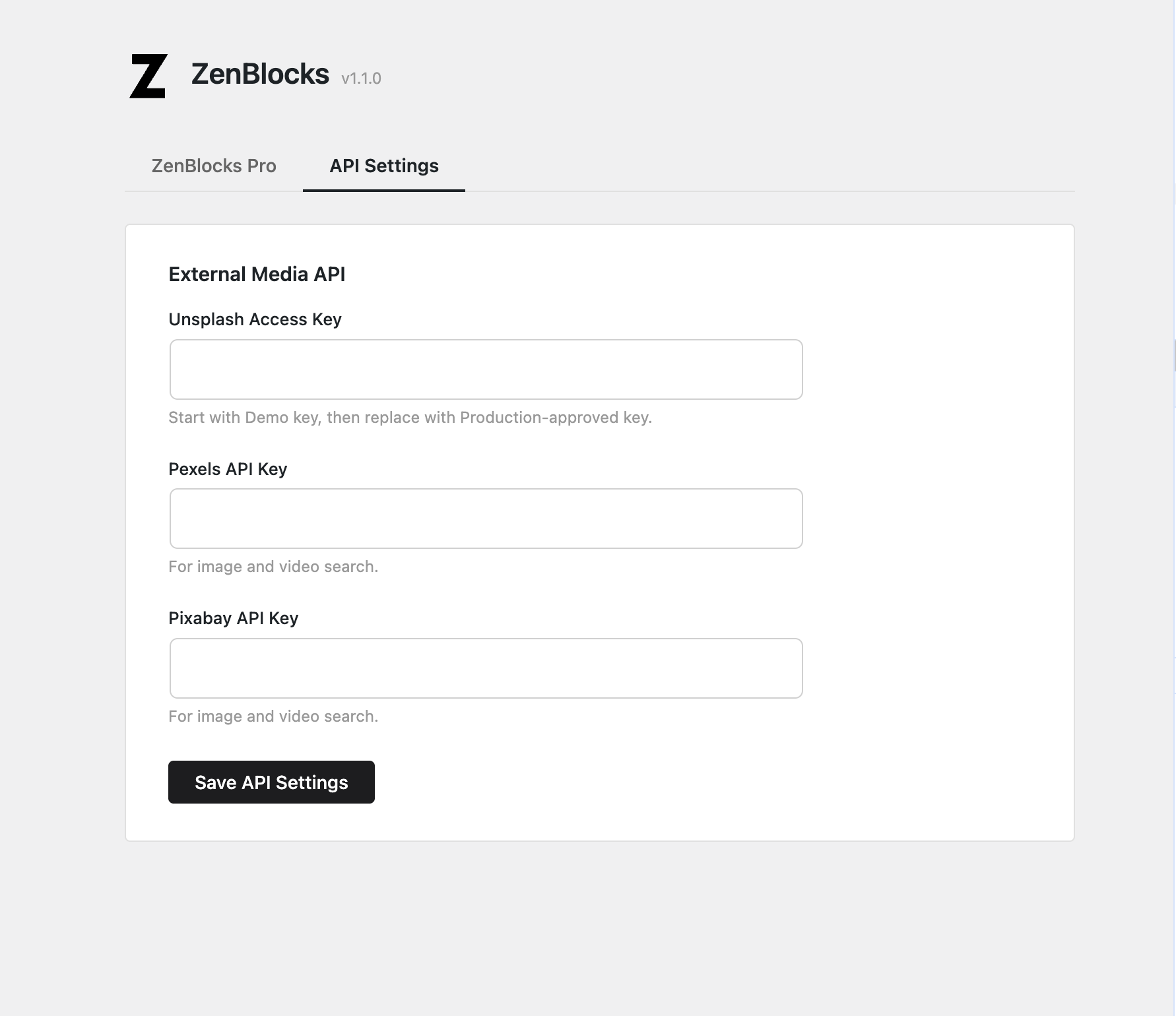
各服務的差異
Unsplash
- 照片品質高,適合注重視覺效果的頁面
- ZenBlocks 在選取圖片時會執行下載計量
- 使用前建議先確認使用條款與署名標示規範
Pexels
- 圖片與影片皆可在同一個服務中使用,操作流程簡潔
- 若希望連背景影片也在同一個服務中取得,Pexels 是最直覺的選擇
- 圖片與影片共用同一組 API 金鑰,不需分別設定
Pixabay
- 圖片與影片皆可使用同一組金鑰
- 素材種類較廣泛,方便依用途分類搜尋
- 若想使用 CC0 類型的素材,Pixabay 是不錯的選擇
什麼是 CC0
CC0 可以理解為「盡可能自由使用的公開授權方式」。
- 適合商業用途使用
- 多數情況下不強制要求署名標示
- 方便進行加工與再利用
不過在實務上,應抱持「即使標示 CC0,也不代表完全無限制」的認知比較安全。
- 各服務可能有獨立的使用條款
- 若素材中包含人物、商標、建築物等,需留意其他相關權利
- 最終仍建議確認素材來源服務的使用規範
在 ZenBlocks 中選擇素材時,可將 CC0 視為「較容易使用的素材參考指標」。
設定步驟
- 開啟設定 > ZenBlocks
- 在上方標籤頁選擇 API Settings
- 貼上您要使用的服務的 API 金鑰
- 點擊 Save API Settings
- 返回區塊編輯器,選擇對應的服務進行圖片或影片搜尋以確認設定
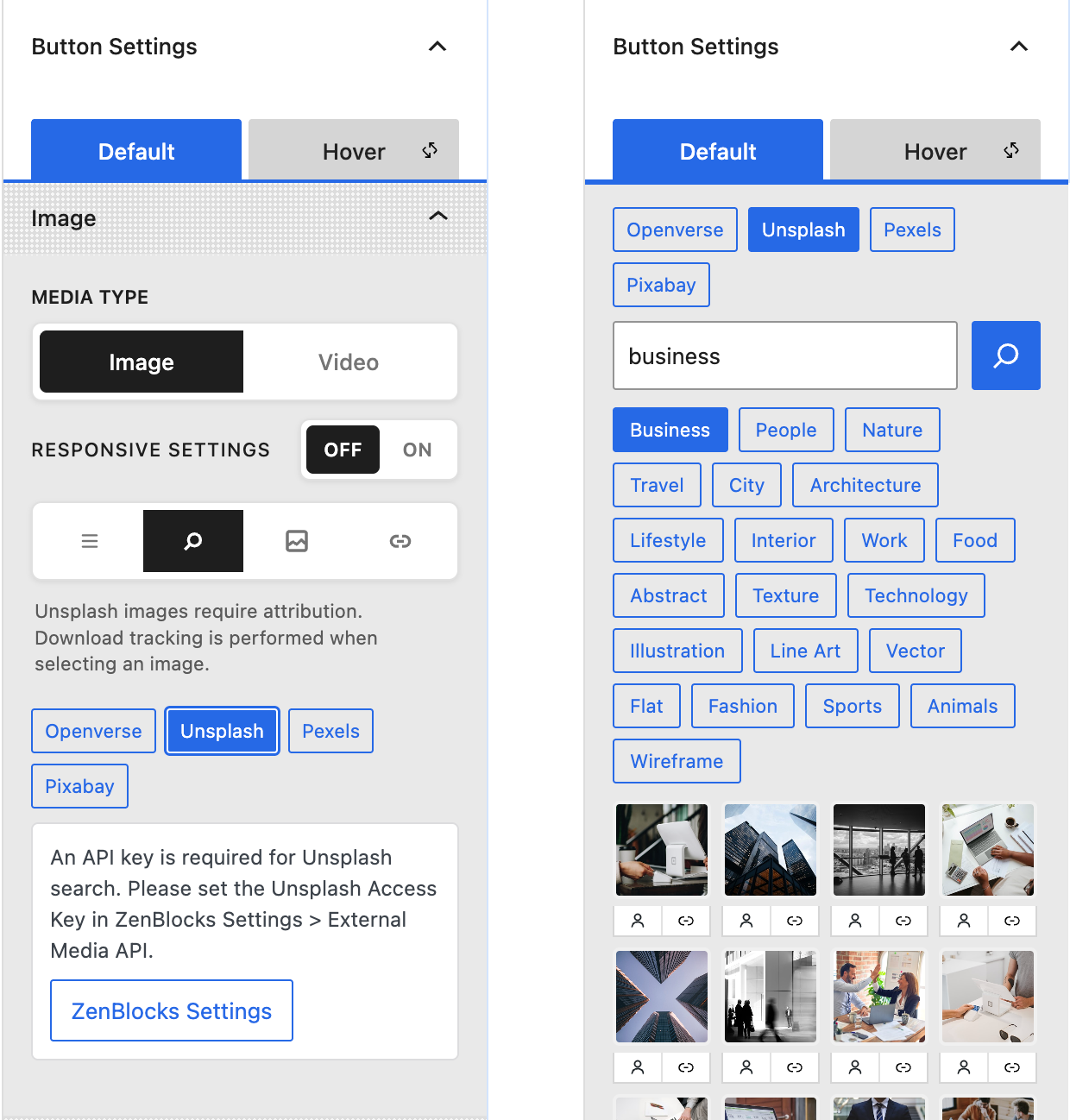
圖片與影片的關係
- Unsplash 主要用於圖片搜尋
- Pexels 可同時用於圖片搜尋與影片搜尋
- Pixabay 也可同時用於圖片搜尋與影片搜尋
換句話說,若也需要使用影片,設定 Pexels 或 Pixabay 的金鑰會比較實用。
確認要點
- 使用 Unsplash 搜尋時是否不再出現 API key missing 錯誤
- Pexels / Pixabay 的圖片搜尋是否能正常回傳結果
- 影片搜尋中 Pexels / Pixabay 是否可直接使用
- 更新現有金鑰後,重新載入編輯器是否能正確反映
注意事項
- Unsplash 在選取圖片時會執行下載計量
- 使用 Unsplash 的圖片前,建議先確認使用條款與署名標示規範
- Pexels 與 Pixabay 的圖片搜尋和影片搜尋共用同一組設定值,不需分別輸入金鑰
- 若 API 端有速率限制或權限不足,搜尋結果可能無法正常回傳
疑難排解步驟
- 確認金鑰是否有貼上錯誤
- 儲存後重新載入編輯器
- 至服務端確認金鑰是否已啟用
- 在區塊編輯器中切換 provider,確認是哪個服務出現問題
如何選擇服務
- 重視照片視覺效果:優先選擇 Unsplash
- 想同時搜尋圖片和影片:優先選擇 Pexels
- 想廣泛搜尋各類素材:可將 Pixabay 納入考量
- 希望授權條件盡量單純:優先確認 CC0 類型的素材