
O que verificar primeiro
Você pode começar a usar o ZenBlocks Pro autenticando a chave de licença recebida após a compra em Configurações > ZenBlocks. Após a autenticação bem-sucedida, o plugin ZenBlocks Pro será automaticamente baixado, instalado e ativado.
O que você pode fazer com a versão Pro
Quando a função Pro está habilitada, as seguintes configurações ficam disponíveis.
- Decorações: animações, transições, sombras, sombras internas, transparência
- Texto: microtexto, subtexto, alterações de texto ao passar o mouse
- Mídia: Miniatura
- Estrutura: moldura do ícone, banda, posição
- Vídeos de mídia: vídeos de fundo, vídeos em miniatura, vídeos de banda
Passo 1: Compre uma licença
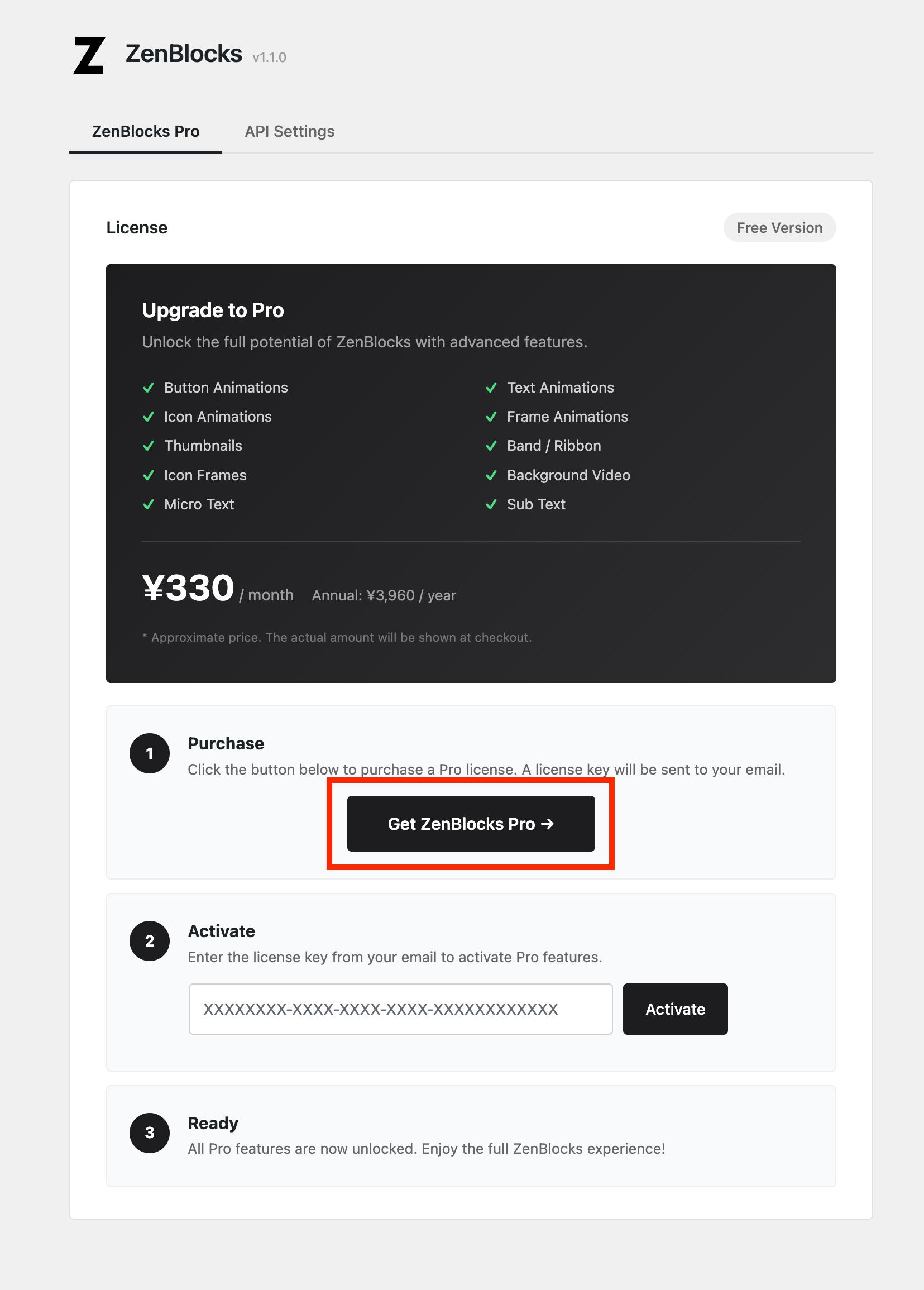
- Abra Configurações > ZenBlocks no menu esquerdo da tela de gerenciamento do WordPress
Ou abra em ZenBlocks > Configurações no menu superior
- Clique no botão Obter ZenBlocks Pro
- Selecione um plano na tela de pagamento Lemon Squeezy e finalize a compra
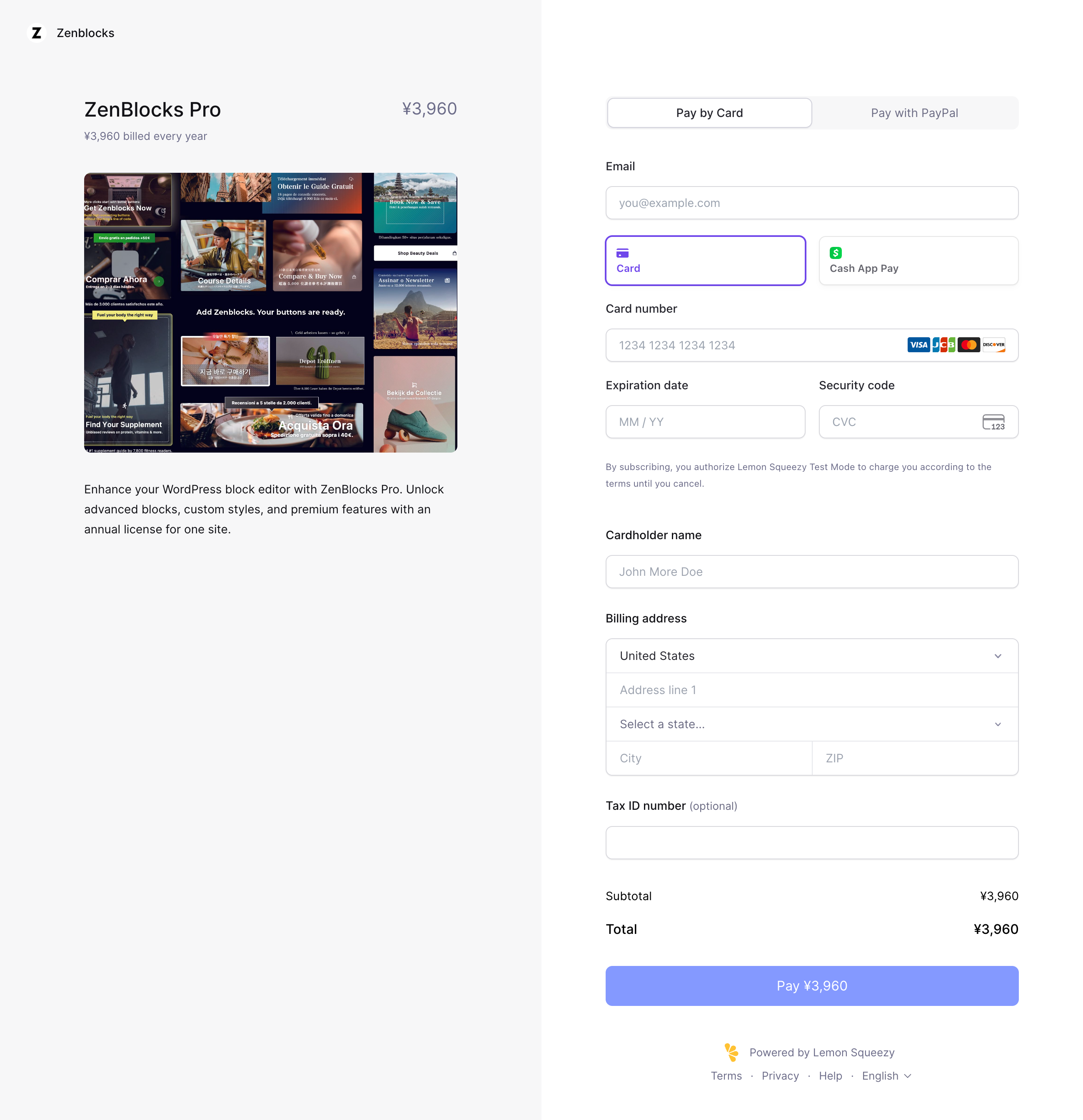
Ponto: Assim que sua compra for concluída, você receberá uma chave de licença em seu endereço de e-mail registrado.
Observação: na tela de pagamento, o preço pode ser exibido em ienes, como ¥3.960/ano, mas o preço exibido é uma estimativa. Verifique o valor final da cobrança exibido na tela de finalização da compra.
Passo 2: Insira sua chave de licença
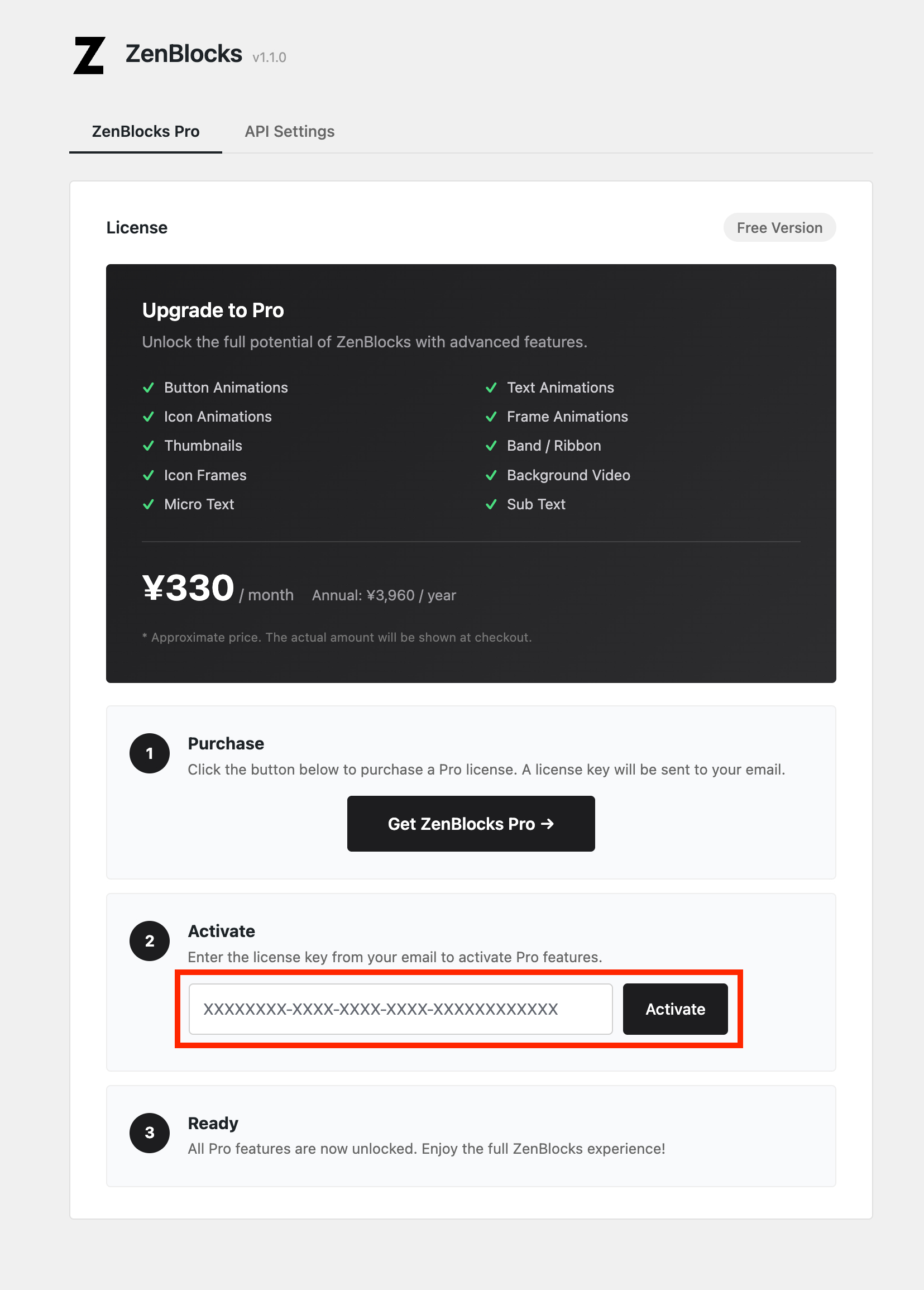
- Abra Configurações > ZenBlocks
- Insira a chave que você recebeu por e-mail no campo de entrada da chave de licença.
- Clique no botão Ativar
Ponto: A chave de licença está no formato XXXXXXXX-XXXX-XXXX-XXXX-XXXXXXXXXXXX. Copiar e colar a chave em seu e-mail evitará que você cometa erros de digitação.
Nota: Ao clicar em Ativar, o download, a instalação e a ativação do plugin ZenBlocks Pro começarão automaticamente ao mesmo tempo que a ativação da licença.
Passo 3: Ative o plugin ZenBlocks Pro
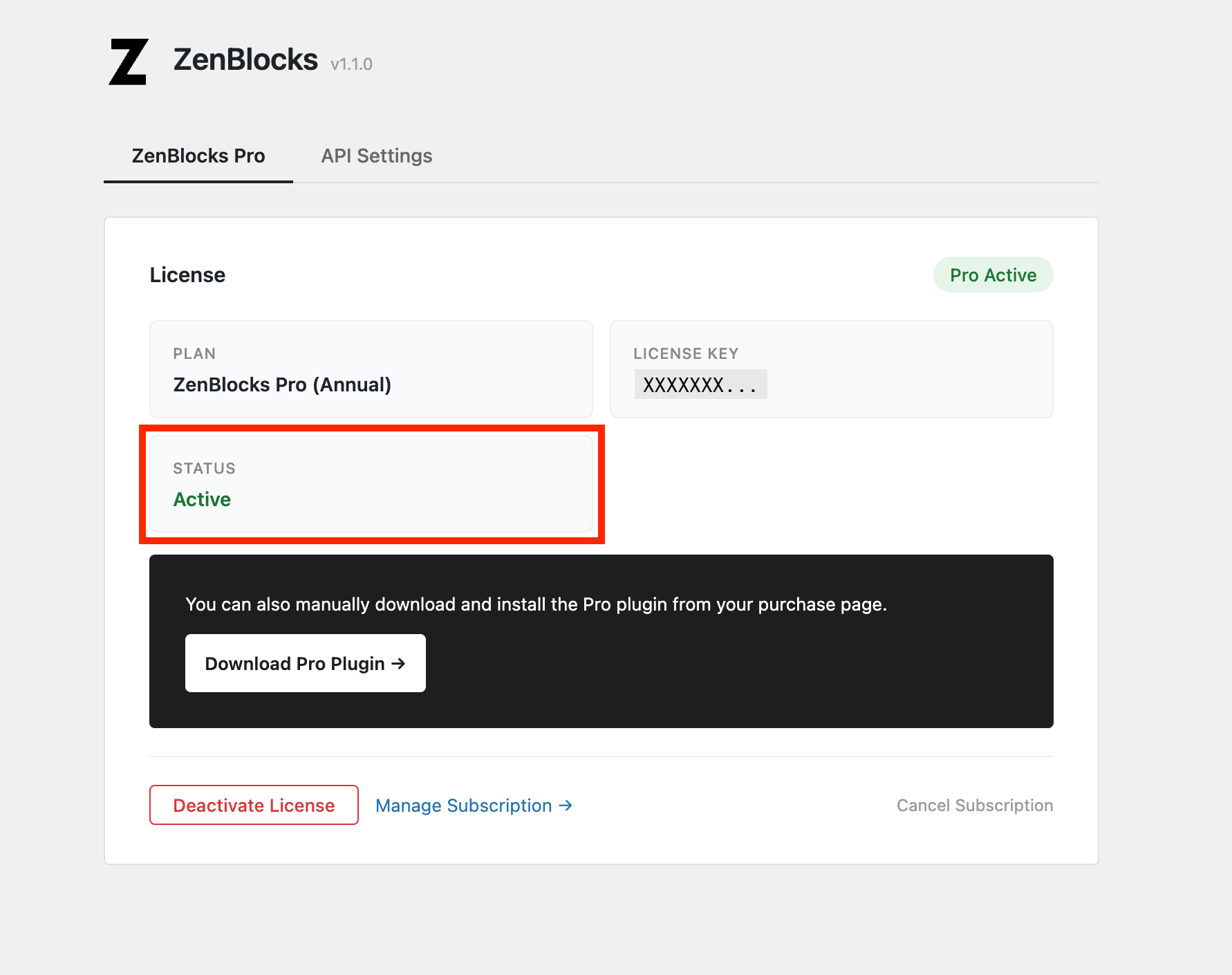
Se a chave de licença for autenticada com sucesso, o status na tela de configurações mudará para Pro Ativo e o plugin ZenBlocks Pro será automaticamente instalado e ativado.
Se os dois pontos a seguir forem confirmados, a função Pro está pronta para uso.
- O emblema verde no canto superior direito diz Pro Active
- STATUS no campo LICENSE é Ativo
Se o plugin não foi instalado automaticamente (instalação manual)
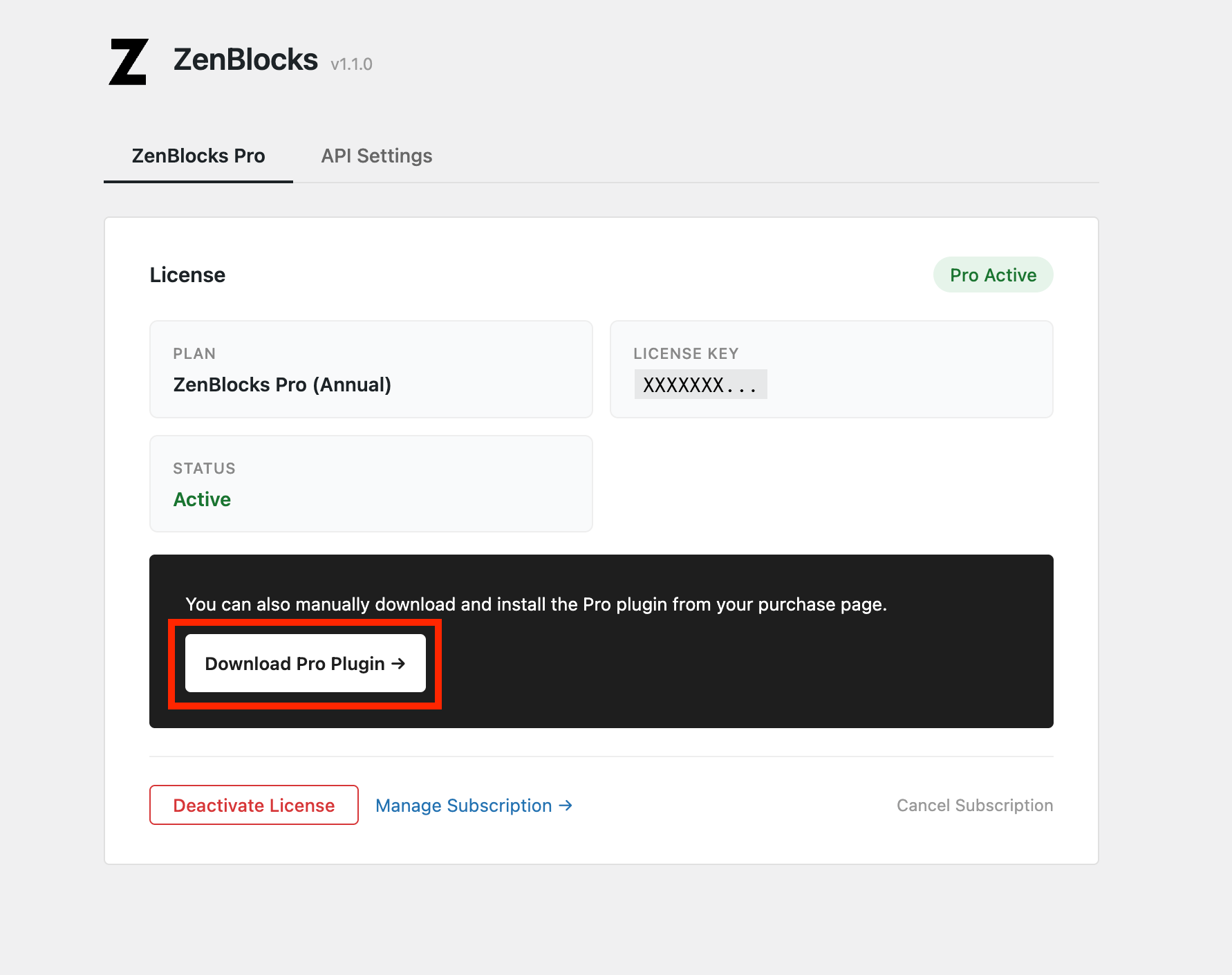
Se a instalação automática falhar, instale manualmente seguindo as etapas a seguir.
- Clique no botão Baixar plug-in Pro → exibido na tela de configurações.
- Abra a página de compra (portal do cliente Lemon Squeezy)
- Baixe o arquivo ZIP
- Na tela de gerenciamento do WordPress, abra Plugins > Adicionar novo > Carregar plugin
- Carregue o arquivo ZIP e ative
Verifique se o recurso Pro está habilitado
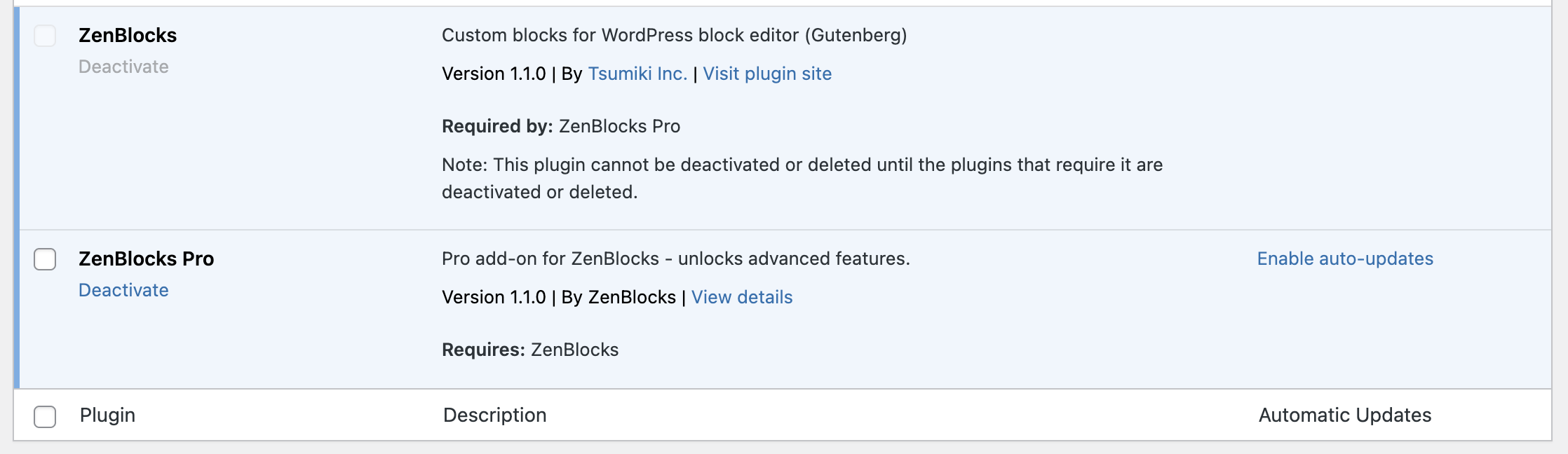
Você pode verificar seguindo estas etapas:
- Abra Plugins > Plugins Instalados na tela de gerenciamento do WordPress
- Verifique se ZenBlocks e ZenBlocks Pro estão habilitados
- Em seguida, selecione Button Basic no editor de blocos e verifique se os painéis dedicados Pro (animação, microcópia, etc.) podem ser utilizados.
Gerencie sua assinatura
O que você pode fazer com Gerenciar assinatura
Você pode acessar o portal do cliente para Lemon Squeezy no link Gerenciar assinatura → em Configurações > ZenBlocks.
- Alterar plano
- Atualizar forma de pagamento
- Verifique o histórico de cobrança
- Cancelamento de assinatura
Cancelamento de assinatura
Você pode cancelar diretamente no link Cancelar assinatura no canto inferior direito da tela de configurações. Você também pode abrir e interagir com o mesmo portal do cliente em Gerenciar assinatura →.
Desativando licença (ao mudar de site)
Se você deseja transferir sua licença para outro site:
- Abra Configurações > ZenBlocks no site atual
- Clique no botão Desativar para desativar a licença
- Insira a mesma chave de licença no site de destino e ative novamente.
Operações após cancelamento/expiração
Quando uma licença é revogada:
- Exibição frontal: Retorno imediato para versão equivalente Free (sem período de carência)
- Manter configurações: As configurações salvas do Pro não serão excluídas
- Ao assinar novamente: Se você reativar com a mesma chave de licença, suas configurações anteriores serão restauradas.
Nota: Os valores definidos com a função Pro (animação, microcópia, etc.) são salvos como atributos do bloco, portanto você pode retornar à exibição original reativando a versão Pro.
Cancele sua assinatura
- Abra Configurações > ZenBlocks
- Clique em Cancelar assinatura no canto inferior direito da tela de gerenciamento de licenças.
- O portal do cliente Lemon Squeezy será aberto, portanto siga as instruções na tela para concluir o procedimento de cancelamento.
Após o cancelamento:
- Você continuará tendo acesso à funcionalidade Pro até o final do período do seu contrato atual
- Após o término do período, o display frontal retornará automaticamente para a versão Free.
- As configurações salvas do Pro não serão excluídas
- Se desejar renovar seu contrato, reative-o com uma nova chave de licença.
Se a função Pro não estiver habilitada
Verifique na seguinte ordem.
1. Verifique o status da licença
- Verifique se o status da licença é "Ativo" em Configurações > ZenBlocks
- Se estiver "Inativo" ou "Expirado", insira novamente a chave de licença.
2. Verifique o status de ativação do plugin
- Abra Plugins > Plugins Instalados
- Verifique se ZenBlocks e ZenBlocks Pro estão habilitados
- Se algum deles estiver desabilitado, habilite-o
3. Recarregar plug-ins
- ZenBlocks (versão gratuita) uma vez desativar → reativar
- Reative ZenBlocks Pro também
4. Limpe o cache do navegador
- Limpar cache do navegador (Ctrl+Shift+R / Cmd+Shift+R)
- Recarregar editor
Se o problema persistir, poste no Fórum de suporte WordPress.org.
próxima etapa
Para obter instruções detalhadas sobre como usar a função Pro, consulte as explicações de cada painel no [botão Guia de configurações básicas] (../../buttonbasic/).