
ZenBlocks gestisce le larghezze di riferimento per la visualizzazione responsive di ciascun blocco in Site Settings > Responsive. Non si tratta di una schermata standard delle impostazioni di WordPress, ma di un pannello di configurazione globale del sito, accessibile dal pannello laterale di ZenBlocks nell’editor di blocchi.
Riepilogo
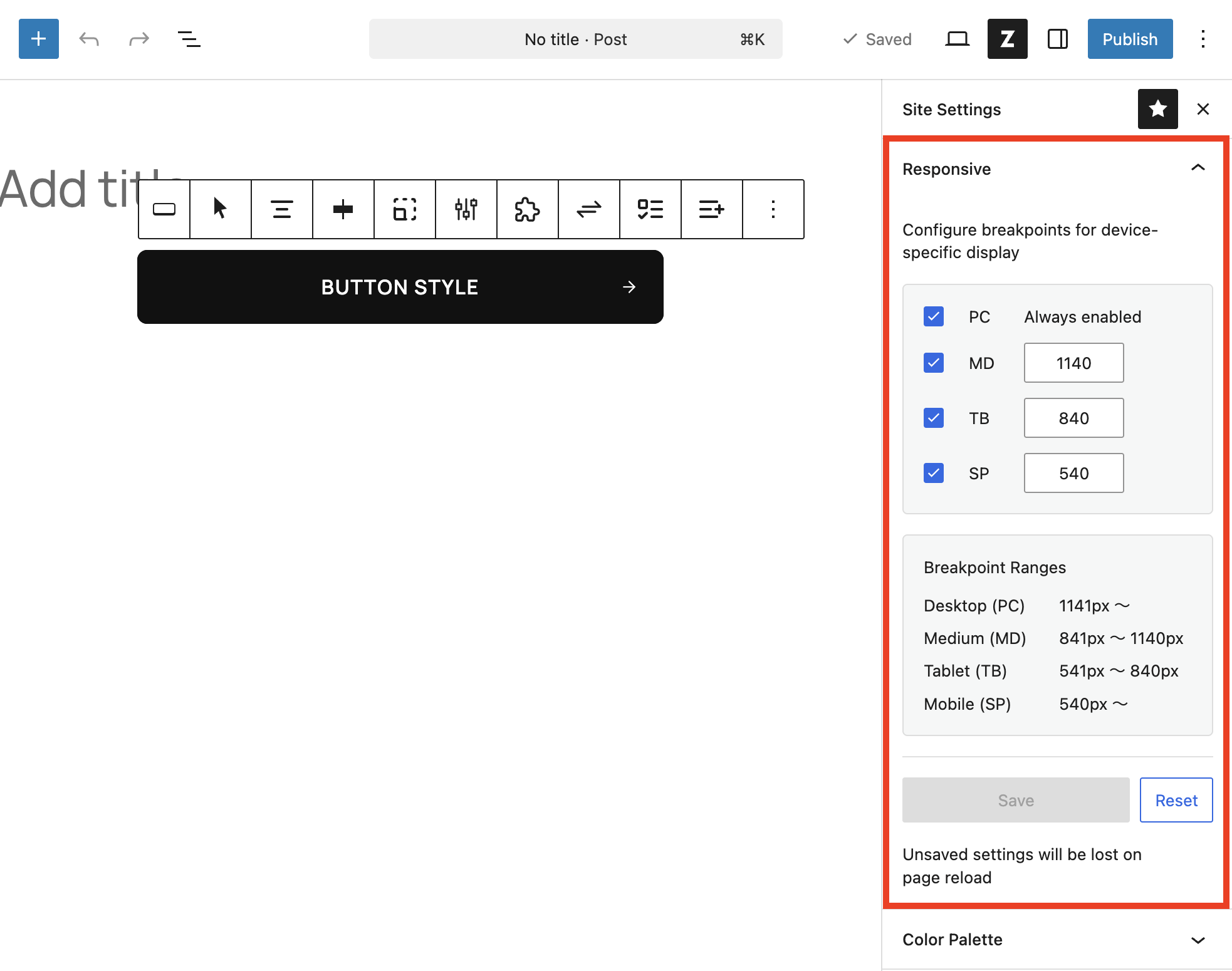
Per impostazione predefinita il sistema utilizza quattro livelli: PC / MD / TB / SP. PC è sempre attivo, mentre MD, TB e SP possono essere abilitati o disabilitati secondo necessità, con le rispettive larghezze massime salvate di conseguenza. Dopo il salvataggio è necessario un ricaricamento della pagina.
Valori predefiniti
| Etichetta | Valore predefinito |
|---|---|
| PC | Sempre attivo |
| MD | 1140px |
| TB | 840px |
| SP | 540px |
Come accedere
- Aprire qualsiasi articolo o pagina nell’editor di blocchi
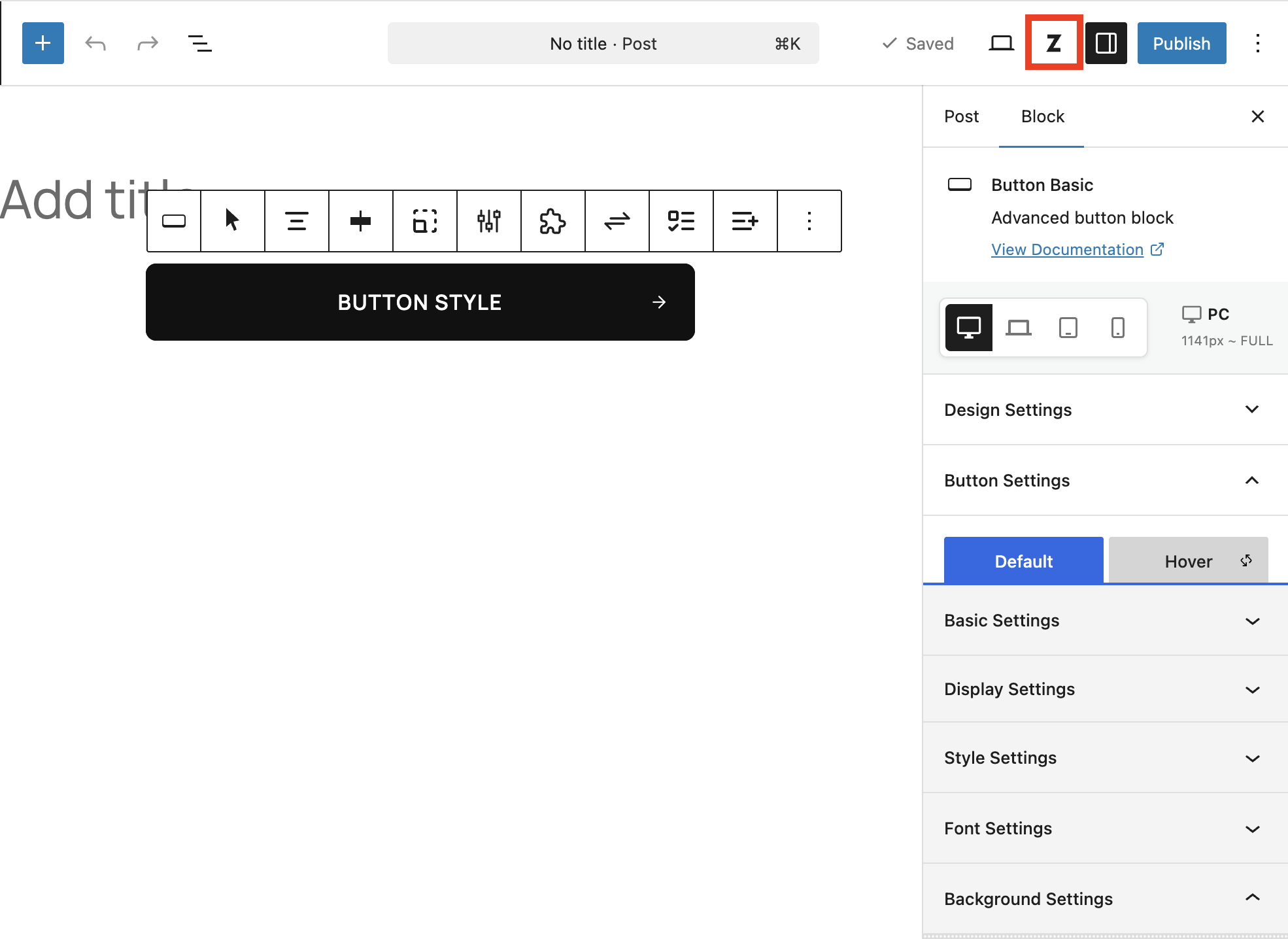
- Fare clic sul pulsante ZenBlocks (pulsante delle impostazioni globali del sito) nell’intestazione
- Selezionare il pannello Responsive sotto Site Settings
Procedura di configurazione
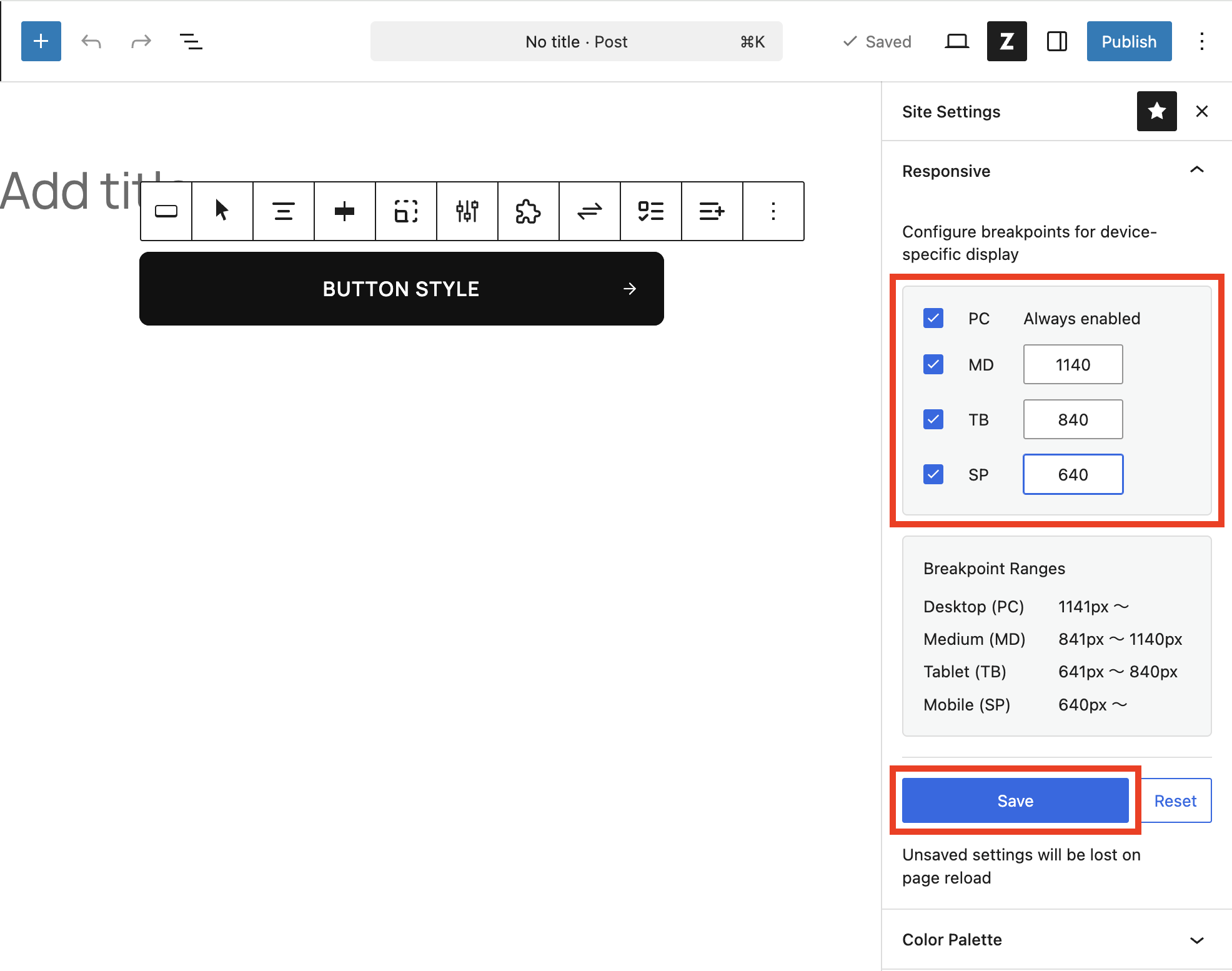
- Abilitare i breakpoint necessari tra MD / TB / SP
- Inserire la larghezza massima in px per ciascun campo
- Verificare gli intervalli applicati nella sezione Breakpoint Ranges in fondo alla pagina
- Fare clic su Save
- Quando compare la finestra di conferma del salvataggio, accertarsi che non vi siano modifiche non salvate, quindi fare clic su Reload
Punti di verifica
- PC è sempre abilitato e bloccato?
- Il valore minimo di MD è mantenuto superiore a quello di TB?
- Il valore massimo di TB è inferiore a quello di MD e superiore a quello di SP?
- Il ricaricamento della pagina è stato eseguito dopo il salvataggio?
Note importanti
- Eventuali modifiche non salvate prima del ricaricamento andranno perse: salvare prima il contenuto del blocco
- I valori che violano la gerarchia delle larghezze possono essere accettati durante l'inserimento, ma verranno corretti ai valori predefiniti al momento del salvataggio
- I breakpoint sono un'impostazione globale del sito e non possono essere personalizzati per singola pagina
Quando rivedere queste impostazioni
Il layout si interrompe solo alla larghezza del tablet
- Verificare che la larghezza massima di TB corrisponda all'obiettivo di design effettivo
- Se necessario, rivedere lo stato di abilitazione di MD / TB / SP e regolare di conseguenza
Le modifiche nell'editor non vengono applicate
- In genere questo accade perché la pagina non è stata ricaricata dopo il salvataggio
- Se vi sono altre modifiche non salvate, salvarle prima e quindi ricaricare la pagina