
Cosa controllare prima
Puoi iniziare a utilizzare ZenBlocks Pro autenticando la chiave di licenza che ricevi dopo l’acquisto in Impostazioni > ZenBlocks. Dopo aver eseguito con successo l’autenticazione, il plug-in ZenBlocks Pro verrà automaticamente scaricato, installato e attivato.
Cosa puoi fare con la versione Pro
Quando la funzione Pro è abilitata, diventano disponibili le seguenti impostazioni.
- Decorazioni: animazioni, transizioni, ombre, ombre interne, trasparenza
- Testo: microtesto, sottotesto, modifiche del testo al passaggio del mouse
- Supporto: miniatura
- Struttura: cornice dell’icona, fascia, posizione
- Video multimediali: video di sfondo, video in miniatura, video della band
Passaggio 1: acquista una licenza
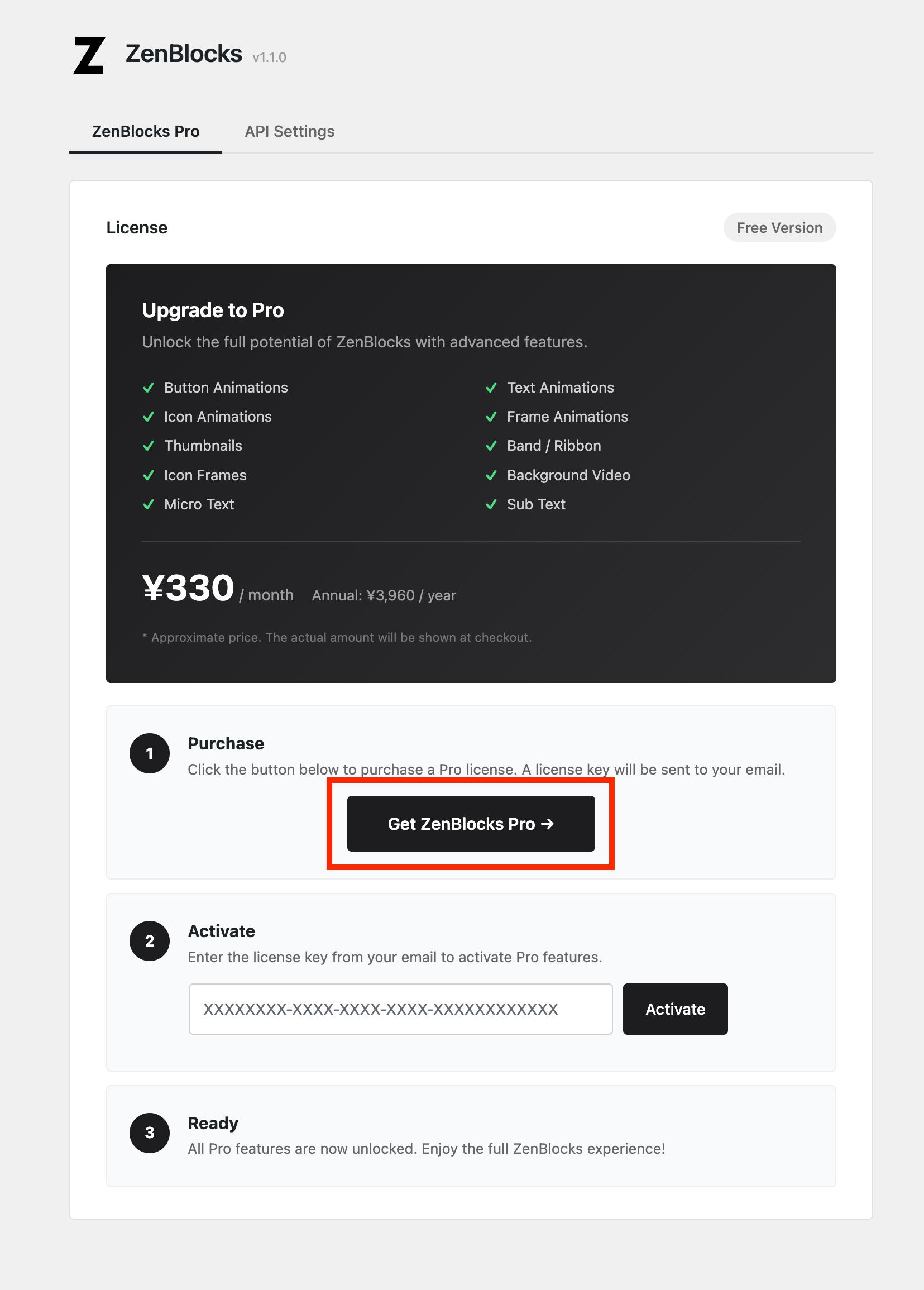
- Apri Impostazioni > ZenBlocks dal menu a sinistra della schermata di gestione WordPress
Oppure apri da ZenBlocks > Impostazioni nel menu in alto
- Fare clic sul pulsante Ottieni ZenBlocks Pro
- Seleziona un piano nella schermata di pagamento Lemon Squeezy e completa l'acquisto
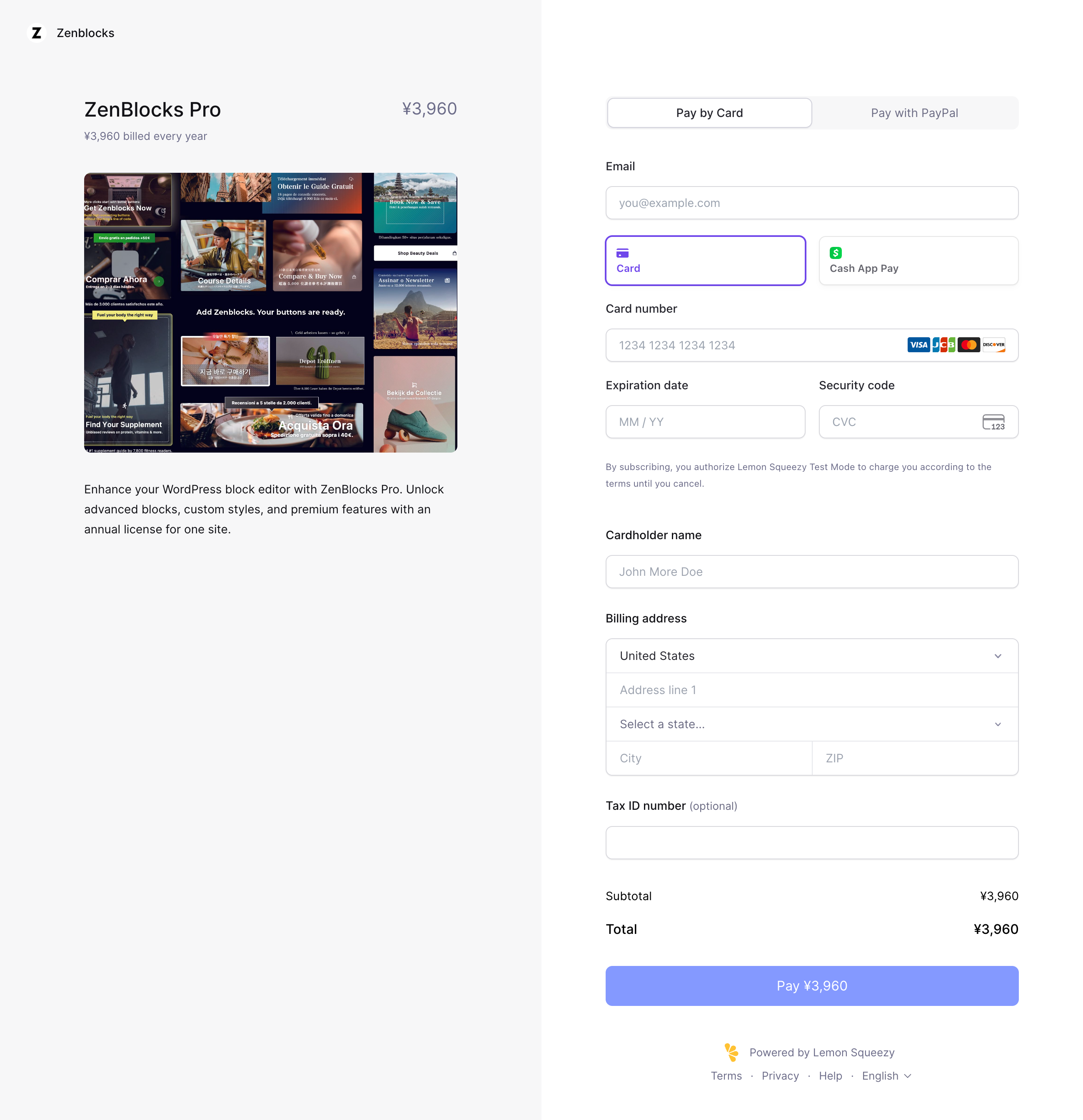
Punto: una volta completato l'acquisto, riceverai una chiave di licenza al tuo indirizzo email registrato.
Nota: nella schermata di pagamento, il prezzo potrebbe essere visualizzato in yen, ad esempio ¥3.960/anno, ma il prezzo visualizzato è una stima. Controlla l'importo della fatturazione finale visualizzato nella schermata di pagamento.
Passaggio 2: inserisci la chiave di licenza
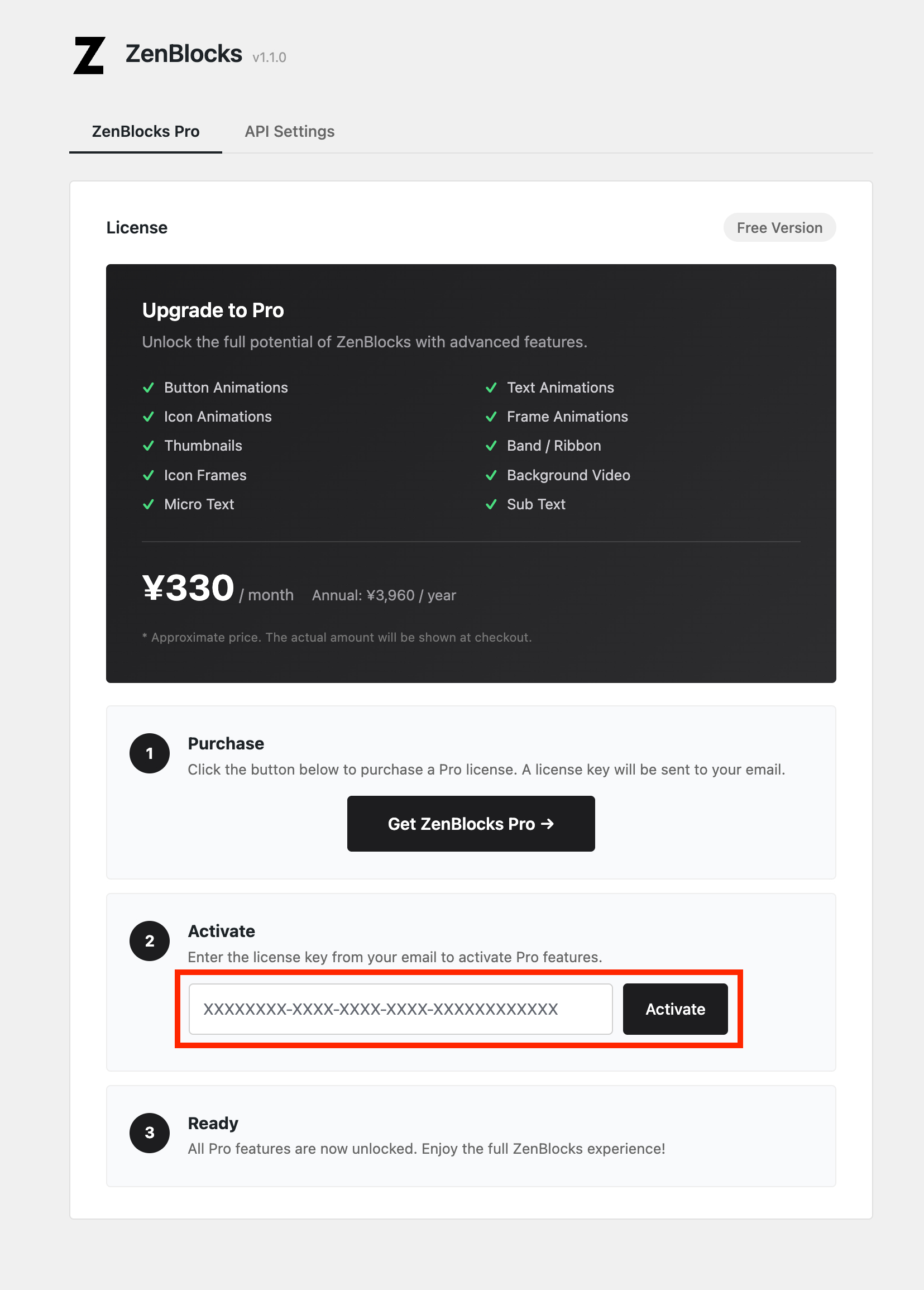
- Apri Impostazioni > ZenBlocks
- Inserisci la chiave che hai ricevuto via e-mail nel campo di immissione della chiave di licenza.
- Fare clic sul pulsante Attiva
Nota: la chiave di licenza è nel formato XXXXXXXX-XXXX-XXXX-XXXX-XXXXXXXXXXXX. Copiare e incollare la chiave nella tua email ti impedirà di commettere errori di battitura.
Nota: quando si fa clic su Attiva, il download, l'installazione e l'attivazione del plug-in ZenBlocks Pro inizieranno automaticamente contemporaneamente all'attivazione della licenza.
Passaggio 3: attiva il plug-in ZenBlocks Pro
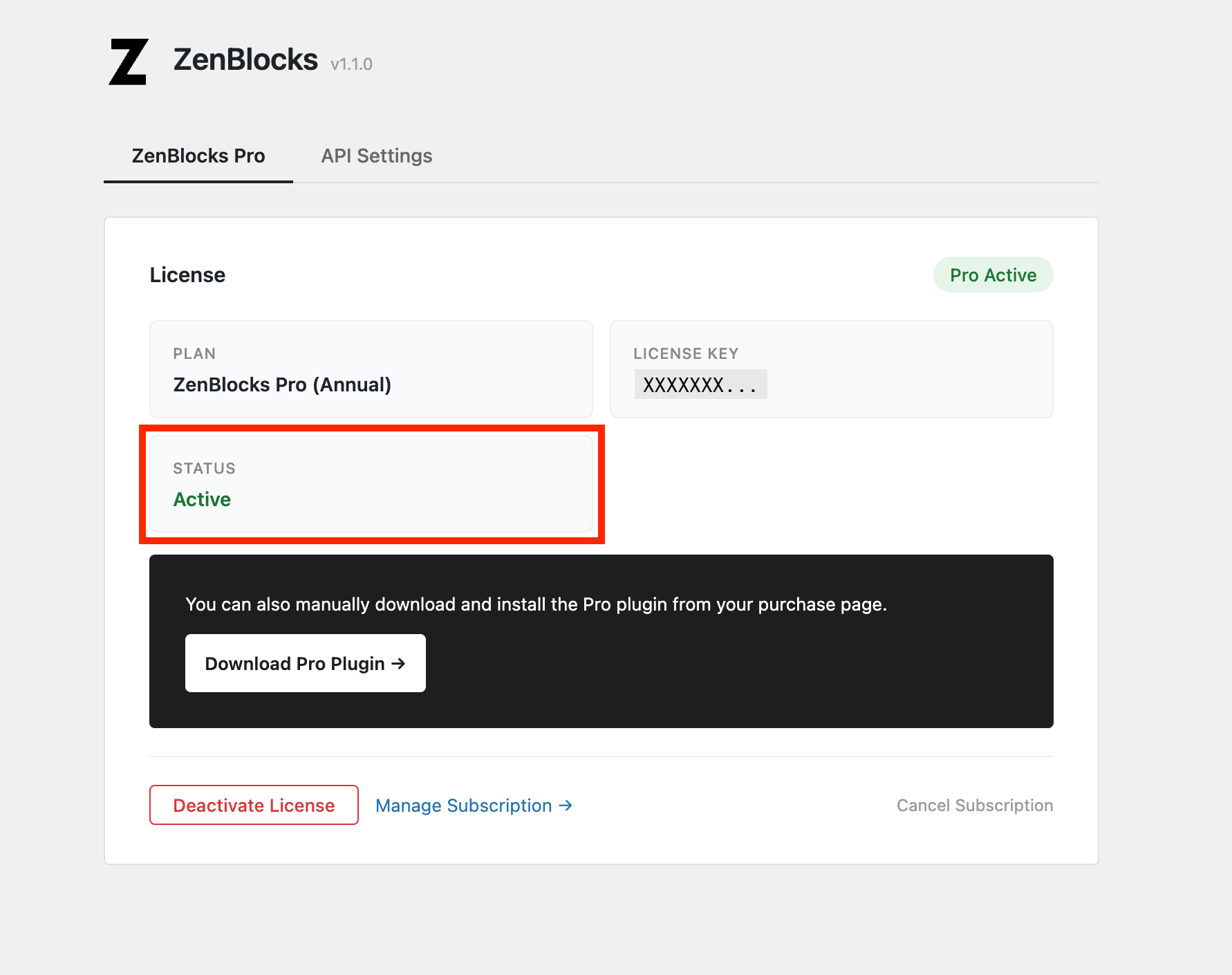
Se la chiave di licenza viene autenticata con successo, lo stato nella schermata delle impostazioni cambierà in Pro Attivo e il plugin ZenBlocks Pro verrà automaticamente installato e attivato.
Se vengono confermati i due punti seguenti, la funzione Pro è pronta per l'uso.
- Il badge verde nell'angolo in alto a destra dice Pro Attivo
- LO STATO nel campo LICENZA è Attivo
Se il plugin non è stato installato automaticamente (installazione manuale)
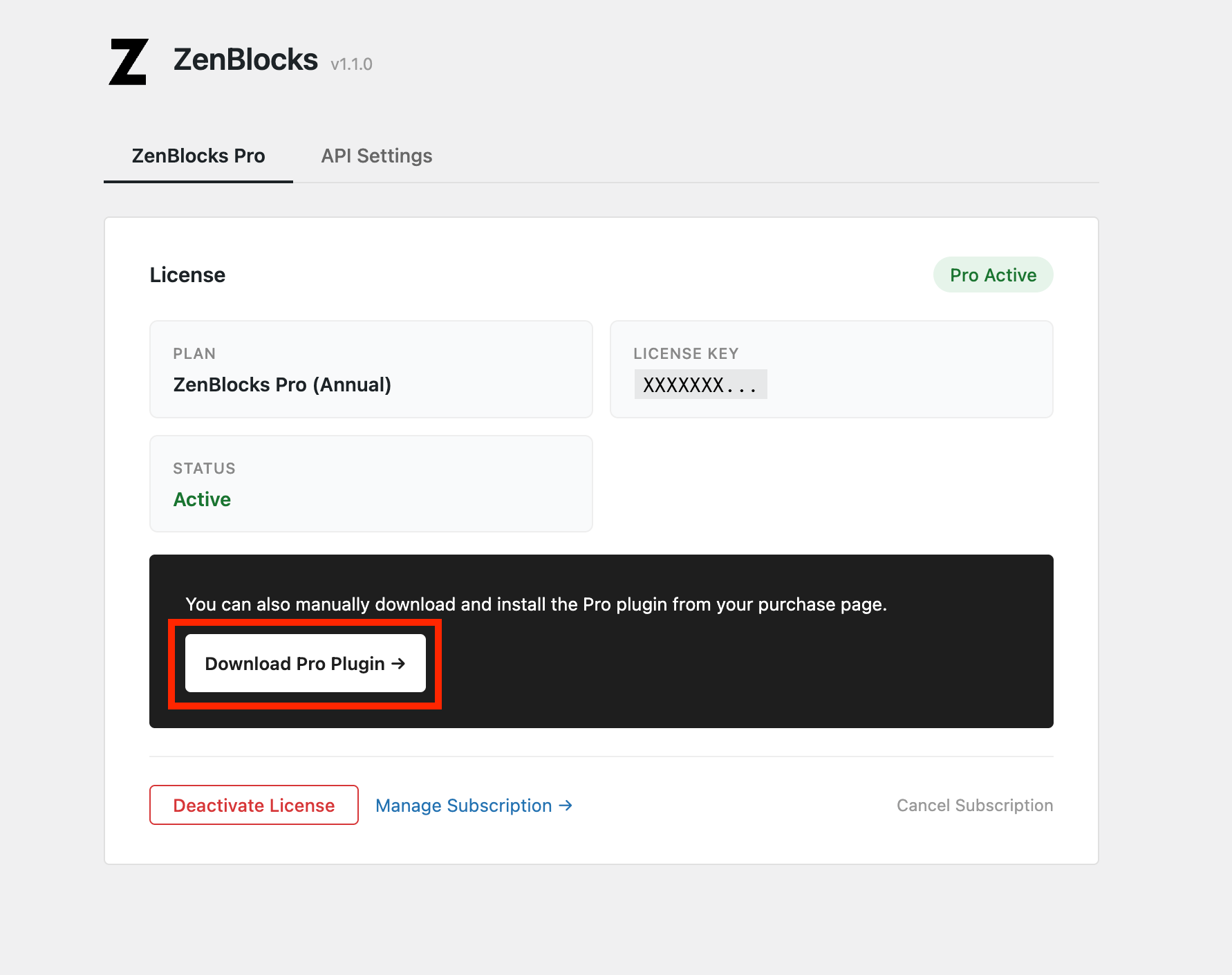
Se l'installazione automatica non riesce, installarla manualmente utilizzando i seguenti passaggi.
- Fare clic sul pulsante Scarica plug-in Pro → visualizzato nella schermata delle impostazioni.
- Apri la pagina di acquisto (portale clienti Lemon Squeezy)
- Scarica il file ZIP
- Nella schermata di gestione WordPress, apri Plugin > Aggiungi nuovo > Carica plugin
- Carica il file ZIP e attiva
Controlla se la funzione Pro è abilitata
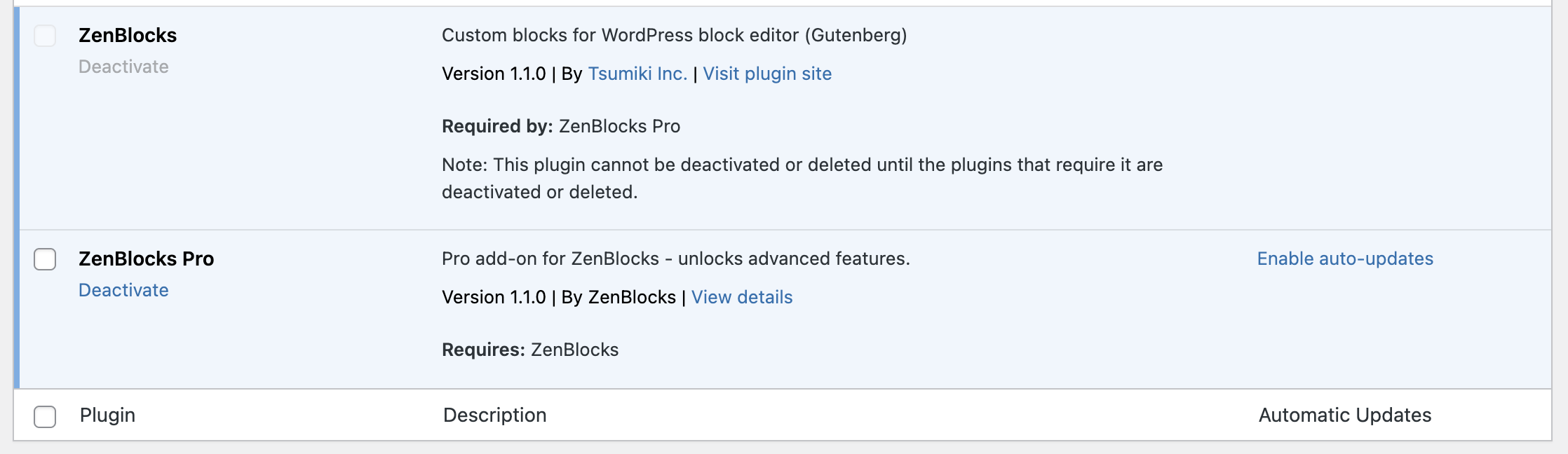
Puoi verificare seguendo questi passaggi:
- Apri Plugin > Plugin installati nella schermata di gestione WordPress
- Controlla se sono abilitati sia ZenBlocks che ZenBlocks Pro
- Successivamente, seleziona Button Basic nell'editor dei blocchi e verifica se è possibile utilizzare i pannelli dedicati Pro (animazione, microcopia, ecc.).
Gestisci il tuo abbonamento
Cosa puoi fare con Gestisci abbonamento
È possibile accedere al portale clienti per Lemon Squeezy dal collegamento Gestisci abbonamento → in Impostazioni > ZenBlocks.
- Cambia piano
- Aggiorna il metodo di pagamento
- Controlla la cronologia della fatturazione
- Cancellazione dell'abbonamento
Cancellazione dell'abbonamento
Puoi annullare direttamente dal collegamento Annulla abbonamento in basso a destra nella schermata delle impostazioni. Puoi anche aprire e interagire con lo stesso portale clienti da Gestisci abbonamento →.
Disabilitazione della licenza (quando si cambia sito)
Se desideri trasferire la tua licenza su un altro sito:
- Apri Impostazioni > ZenBlocks sul sito corrente
- Fare clic sul pulsante Disattiva per disattivare la licenza
- Inserisci la stessa chiave di licenza sul sito di destinazione e attiva nuovamente.
Operazioni dopo la cancellazione/scadenza
Quando viene revocata la licenza:
- Display front-end: fallback immediato alla versione Free equivalente (nessun periodo di grazia)
- Conserva impostazioni: le impostazioni Pro salvate non verranno eliminate
- Quando si firma nuovamente: se si riattiva con la stessa chiave di licenza, le impostazioni precedenti verranno ripristinate.
Nota: I valori impostati con la funzione Pro (animazione, microcopia, ecc.) vengono salvati come attributi di blocco, quindi è possibile tornare alla visualizzazione originale riattivando la versione Pro.
Annulla il tuo abbonamento
- Apri Impostazioni > ZenBlocks
- Fai clic su Annulla abbonamento in basso a destra nella schermata di gestione delle licenze.
- Si aprirà il portale clienti Lemon Squeezy, segui quindi le istruzioni visualizzate sullo schermo per completare la procedura di cancellazione.
Dopo la cancellazione:
- Continuerai ad avere accesso alla funzionalità Pro fino alla fine del periodo contrattuale attuale
- Al termine del periodo, il display front-end tornerà automaticamente alla versione Free.
- Le impostazioni Pro salvate non verranno eliminate
- Se desideri rinnovare il contratto, riattivalo con una nuova chiave di licenza.
Se la funzione Pro non è abilitata
Si prega di verificare nel seguente ordine.
1. Controlla lo stato della licenza
- Controlla se lo stato della licenza è "Attivo" in Impostazioni > ZenBlocks
- Se è "Inattivo" o "Scaduto", reinserire la chiave di licenza.
2. Controlla lo stato di attivazione del plugin
- Apri Plugin > Plugin installati
- Controlla se sono abilitati sia ZenBlocks che ZenBlocks Pro
- Se uno dei due è disabilitato, abilitalo
3. Ricarica i plugin
- ZenBlocks (versione gratuita) una volta disabilita → riabilita
- Riabilitare anche ZenBlocks Pro
4. Svuota la cache del browser
- Svuota la cache del browser (Ctrl+Maiusc+R / Cmd+Maiusc+R)
- Ricarica l'editor
Se il problema persiste, pubblicare un post sul Forum di supporto WordPress.org.
prossimo passo
Per istruzioni dettagliate su come utilizzare la funzione Pro, fare riferimento alle spiegazioni di ciascun pannello nella [Guida alle impostazioni di base dei pulsanti] (../../buttonbasic/).