
Résumé
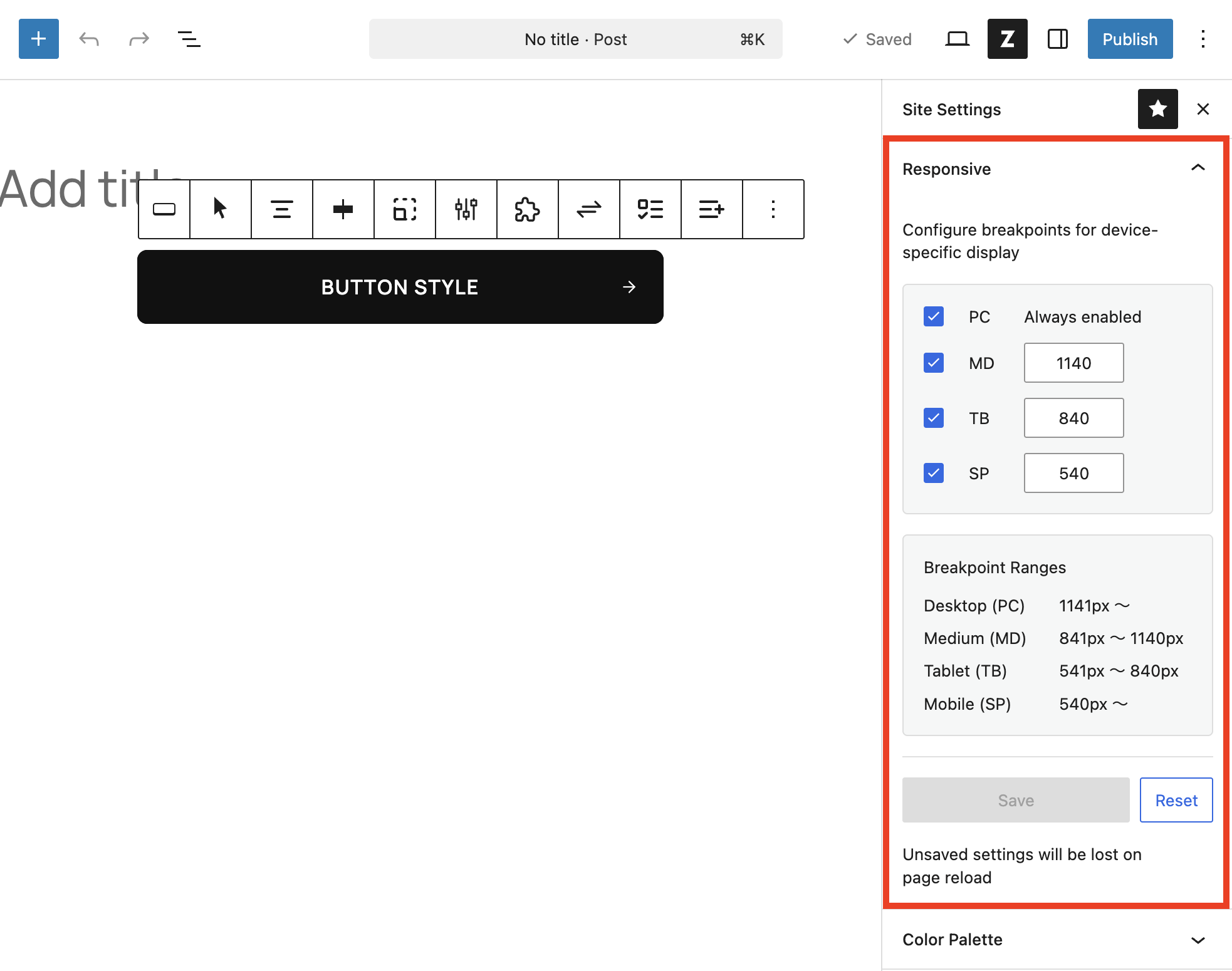
ZenBlocks vous permet de définir des breakpoints personnalisés pour contrôler l’affichage de vos blocs sur différentes tailles d’écran. La configuration s’effectue depuis Site Settings > Responsive.
Quatre breakpoints sont disponibles :
| Breakpoint | Abréviation | Valeur par défaut | État |
|---|---|---|---|
| PC (ordinateur) | PC | — | Toujours actif |
| Medium (écran moyen) | MD | 1140px | Activable / Désactivable |
| Tablet (tablette) | TB | 840px | Activable / Désactivable |
| SmartPhone (mobile) | SP | 540px | Activable / Désactivable |
Le breakpoint PC est toujours actif et ne peut pas être désactivé. Les trois autres breakpoints (MD, TB, SP) peuvent être activés ou désactivés selon vos besoins. Après toute modification, vous devez enregistrer et recharger la page pour appliquer les changements.
Accéder aux paramètres responsifs
- Ouvrez l’éditeur de blocs sur n’importe quelle page ou article.
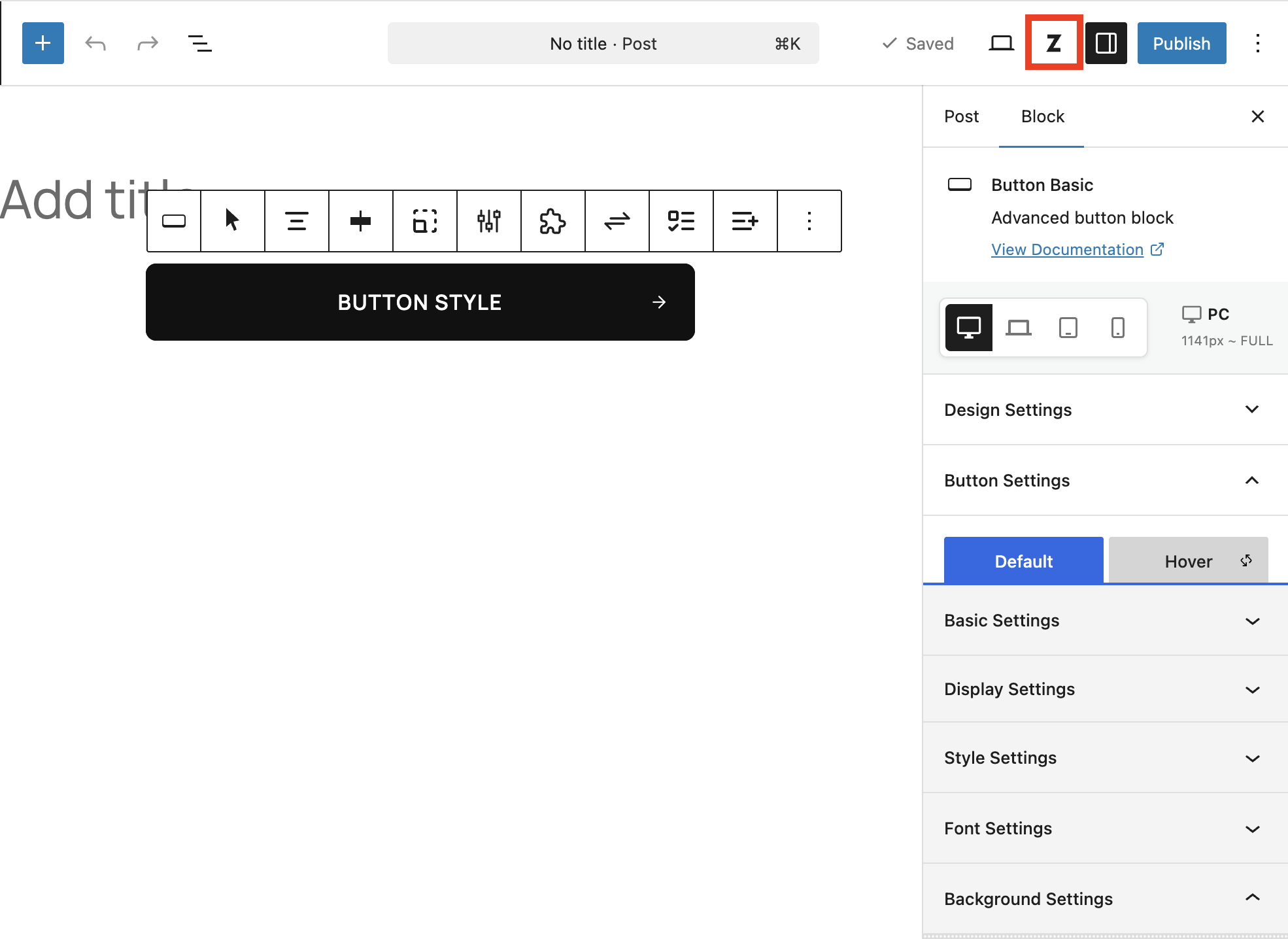
- Cliquez sur le bouton ZenBlocks dans l’en-tête de l’éditeur.
- Sélectionnez l’onglet Responsive dans le panneau Site Settings.
Procédure de configuration
- Ouvrez le panneau Site Settings > Responsive en suivant les étapes ci-dessus.
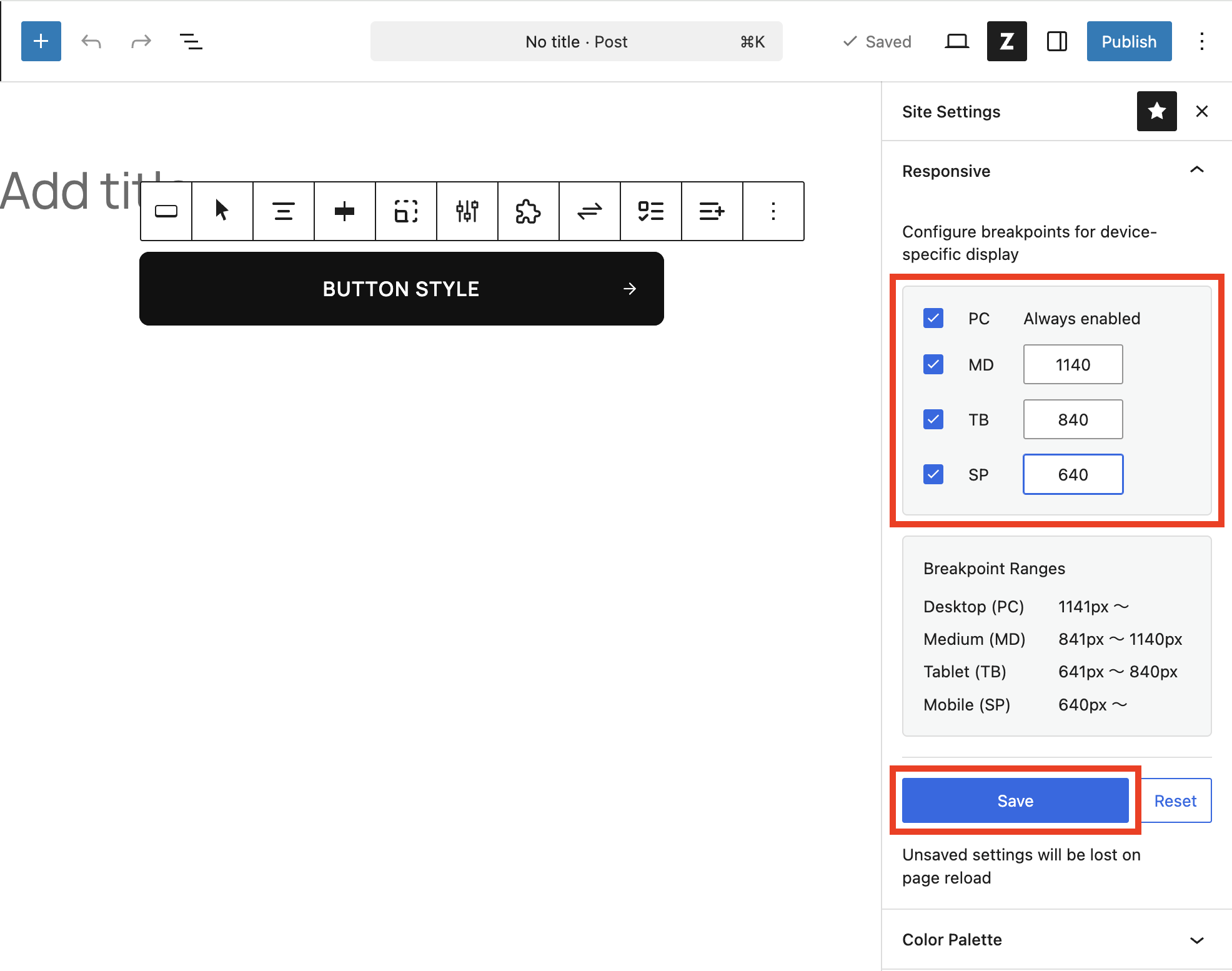
- Activez ou désactivez les breakpoints souhaités à l'aide des interrupteurs correspondants (MD, TB, SP).
- Si nécessaire, modifiez les valeurs de breakpoint (en pixels) pour les adapter à votre design.
- Cliquez sur Save pour enregistrer vos modifications.
- Rechargez la page pour appliquer les nouveaux breakpoints.
Points de vérification
- [ ] Les breakpoints souhaités sont activés dans l'onglet Responsive.
- [ ] Les valeurs en pixels correspondent à votre design.
- [ ] Les modifications sont enregistrées (clic sur Save).
- [ ] La page a été rechargée après l'enregistrement.
- [ ] Les options de responsive apparaissent correctement dans les paramètres des blocs.
Remarques importantes
- Le breakpoint PC est toujours actif et sert de référence principale.
- Les valeurs de breakpoint définissent la largeur maximale à laquelle le style correspondant s'applique.
- Toute modification nécessite un enregistrement suivi d'un rechargement de la page.
- Les breakpoints désactivés ne sont pas disponibles dans les options de responsive des blocs.
Quand revoir vos breakpoints
Les mises en page ne s'affichent pas correctement sur tablette
Si vos blocs ne s'affichent pas comme prévu sur tablette, vérifiez que le breakpoint TB est activé et que sa valeur correspond à la largeur cible de votre design pour tablette.
Les modifications de responsive ne sont pas prises en compte
Assurez-vous d'avoir cliqué sur Save, puis rechargé la page. Les breakpoints ne s'appliquent pas tant que la page n'a pas été rechargée après l'enregistrement.