
In diesem Dokument erfahren Sie, wie Sie die responsiven Breakpoints ueber Site Settings > Responsive im Seitenpanel des Block-Editors verwalten.
Zusammenfassung
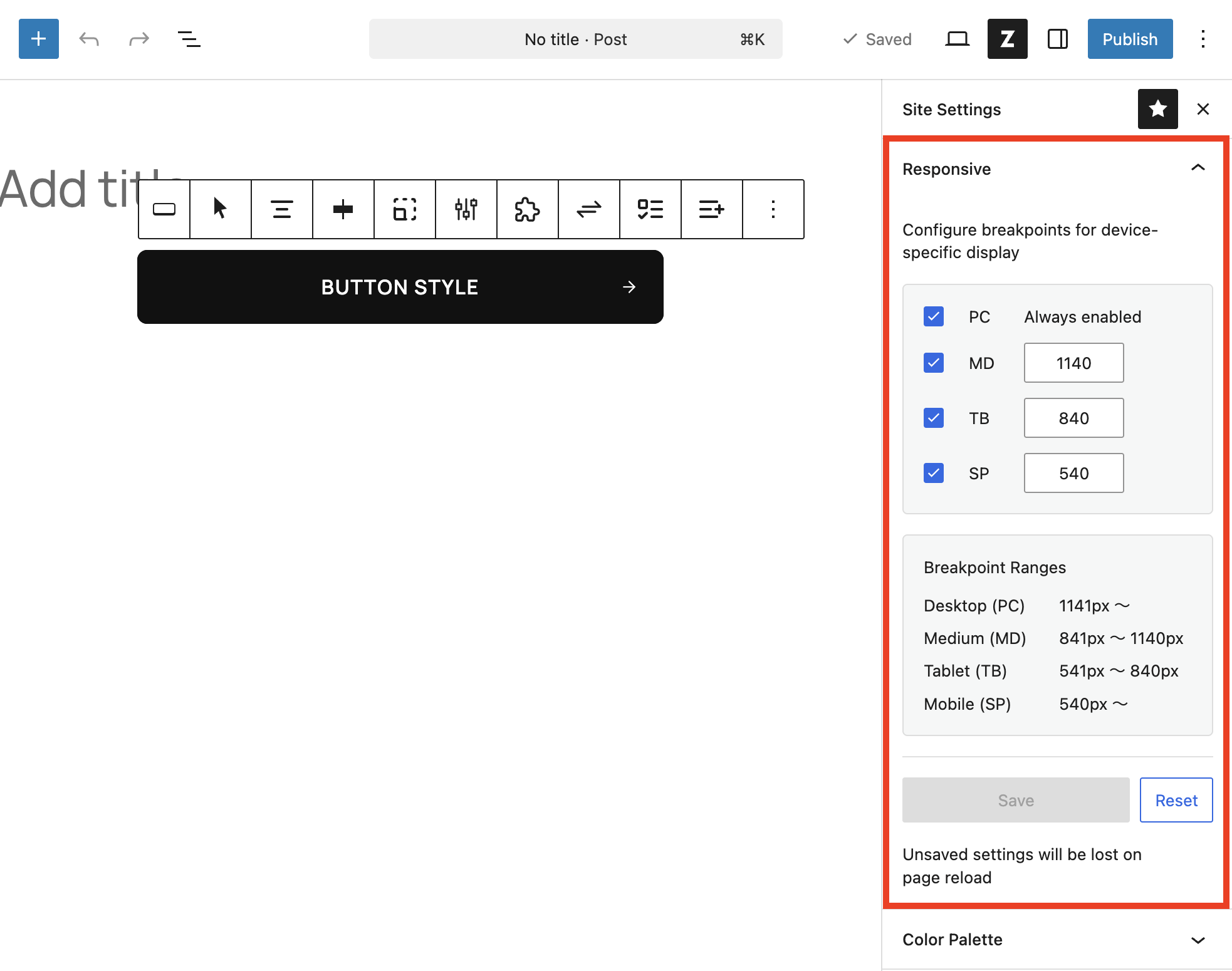
ZenBlocks unterstuetzt vier Breakpoint-Stufen: PC, MD, TB und SP.
- PC ist immer aktiv und kann nicht deaktiviert werden.
- MD, TB und SP koennen einzeln aktiviert oder deaktiviert werden.
- Nach dem Speichern ist ein Neuladen der Seite erforderlich, damit die Aenderungen wirksam werden.
Standardwerte
| Stufe | Breakpoint | Standard |
|---|---|---|
| PC | Immer aktiv | — |
| MD | Max. Breite | 1140px |
| TB | Max. Breite | 840px |
| SP | Max. Breite | 540px |
So oeffnen Sie die Responsive-Einstellungen
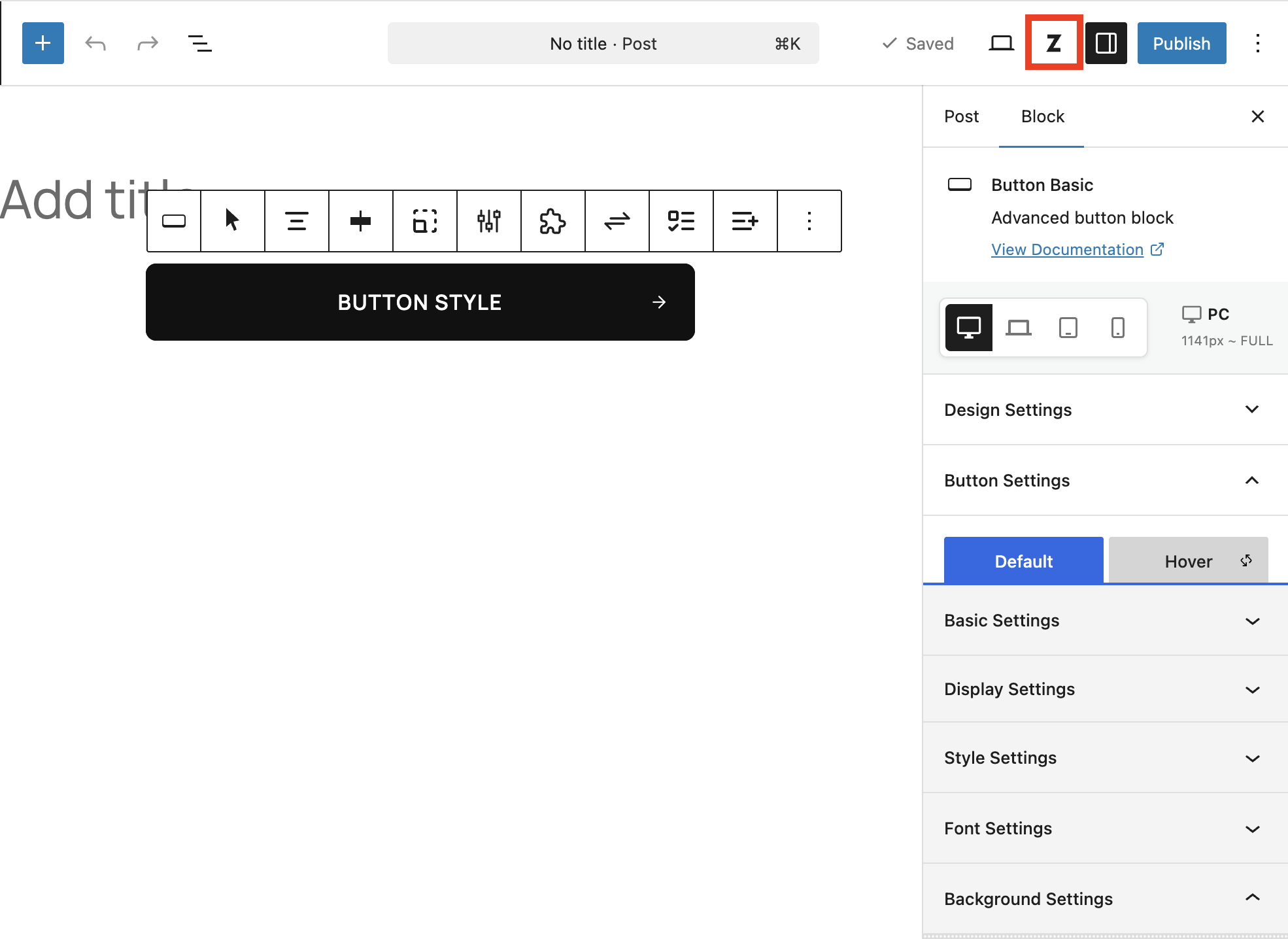
- Beitrag oeffnen — Oeffnen Sie einen beliebigen Beitrag oder eine Seite im Block-Editor.
- ZenBlocks-Button klicken — Klicken Sie auf den ZenBlocks-Button in der Kopfzeile des Editors.
- Responsive-Panel waehlen — Waehlen Sie im Bereich Site Settings das Panel Responsive aus.
Einrichtungsschritte
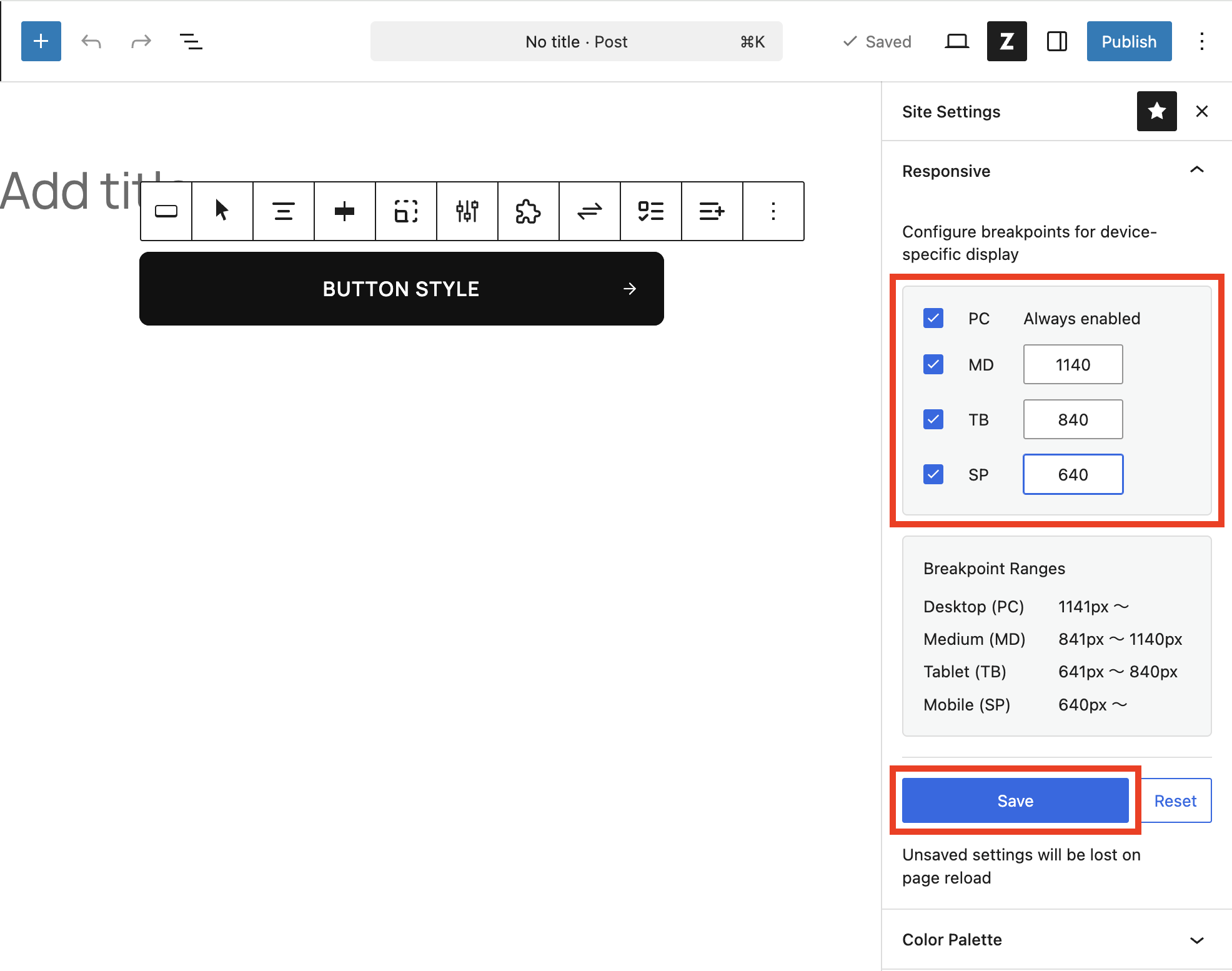
- Breakpoints aktivieren -- Aktivieren Sie die gewuenschten Breakpoint-Stufen (MD, TB, SP) ueber die jeweiligen Schalter.
- Breitenwerte eingeben -- Tragen Sie fuer jede aktivierte Stufe den gewuenschten Breakpoint-Wert in Pixel (px) ein.
- Breakpoint-Bereiche pruefen -- Ueberpruefen Sie in der Anzeige Breakpoint Ranges, ob die resultierenden Bereiche Ihren Erwartungen entsprechen.
- Speichern -- Klicken Sie auf Save, um die Einstellungen zu sichern.
- Seite neu laden -- Nach dem Speichern wird ein Hinweis angezeigt. Laden Sie die Seite neu, damit die neuen Breakpoints angewendet werden.
Checkpoints
- Die aktivierten Breakpoint-Stufen werden im Responsive-Panel korrekt angezeigt.
- Die eingegebenen Breitenwerte stimmen mit den gewuenschten Werten ueberein.
- Die Breakpoint-Bereiche in der Uebersicht sind schluessig und lueckenlos.
- Nach dem Neuladen der Seite werden die Breakpoints im Editor korrekt angewendet.
Wichtige Hinweise
- Nicht gespeicherte Aenderungen gehen verloren. Beim Neuladen der Seite werden alle ungespeicherten Bearbeitungen am Inhalt verworfen. Speichern Sie daher zuerst Ihre Inhalte, bevor Sie die Breakpoints aendern.
- Ungueltige Werte werden korrigiert. Wenn Sie ungueltige oder widerspruechliche Breakpoint-Werte eingeben, werden diese moeglicherweise automatisch auf die Standardwerte zurueckgesetzt.
- Website-weite Einstellung. Breakpoint-Aenderungen gelten fuer die gesamte Website und nicht nur fuer einzelne Seiten oder Beitraege.
Wann Sie die Breakpoints ueberpruefen sollten
„Nur die Tablet-Darstellung ist fehlerhaft"
- Ueberpruefen Sie die Obergrenze des TB-Breakpoints. Moeglicherweise ueberschneidet sie sich mit dem MD-Bereich.
- Reorganisieren Sie die Werte von MD, TB und SP so, dass die Bereiche eindeutig voneinander abgegrenzt sind.
„Aenderungen werden nach dem Bearbeiten nicht uebernommen"
- Haben Sie nach dem Klicken auf Save die Seite neu geladen? Ohne Neuladen werden die neuen Breakpoints nicht angewendet.
- Speichern Sie vor dem Neuladen alle anderen Bearbeitungen am Inhalt, da diese sonst verloren gehen.