
먼저 확인하고 싶은 것
설정 > ZenBlocks로 ZenBlocks Pro는 구입 후 도착하는 라이센스 키를 인증하면 사용하기 시작합니다. 인증에 성공하면 ZenBlocks Pro 플러그인이 자동으로 다운로드, 설치 및 활성화됩니다.
Pro판으로 할 수 있는 일
Pro 기능을 활성화하면 다음과 같은 설정을 사용할 수 있습니다.
- 장식: 애니메이션, 다양한 전환, 그림자, 내부 그림자, 투명도
- 텍스트: 마이크로 텍스트, 하위 텍스트, 호버 시 텍스트 변경
- 미디어: 썸네일
- 구조: 아이콘 프레임, 밴드, 위치
- 미디어 동영상: 배경 동영상, 썸네일 동영상, 밴드 동영상
1단계: 라이센스 구매
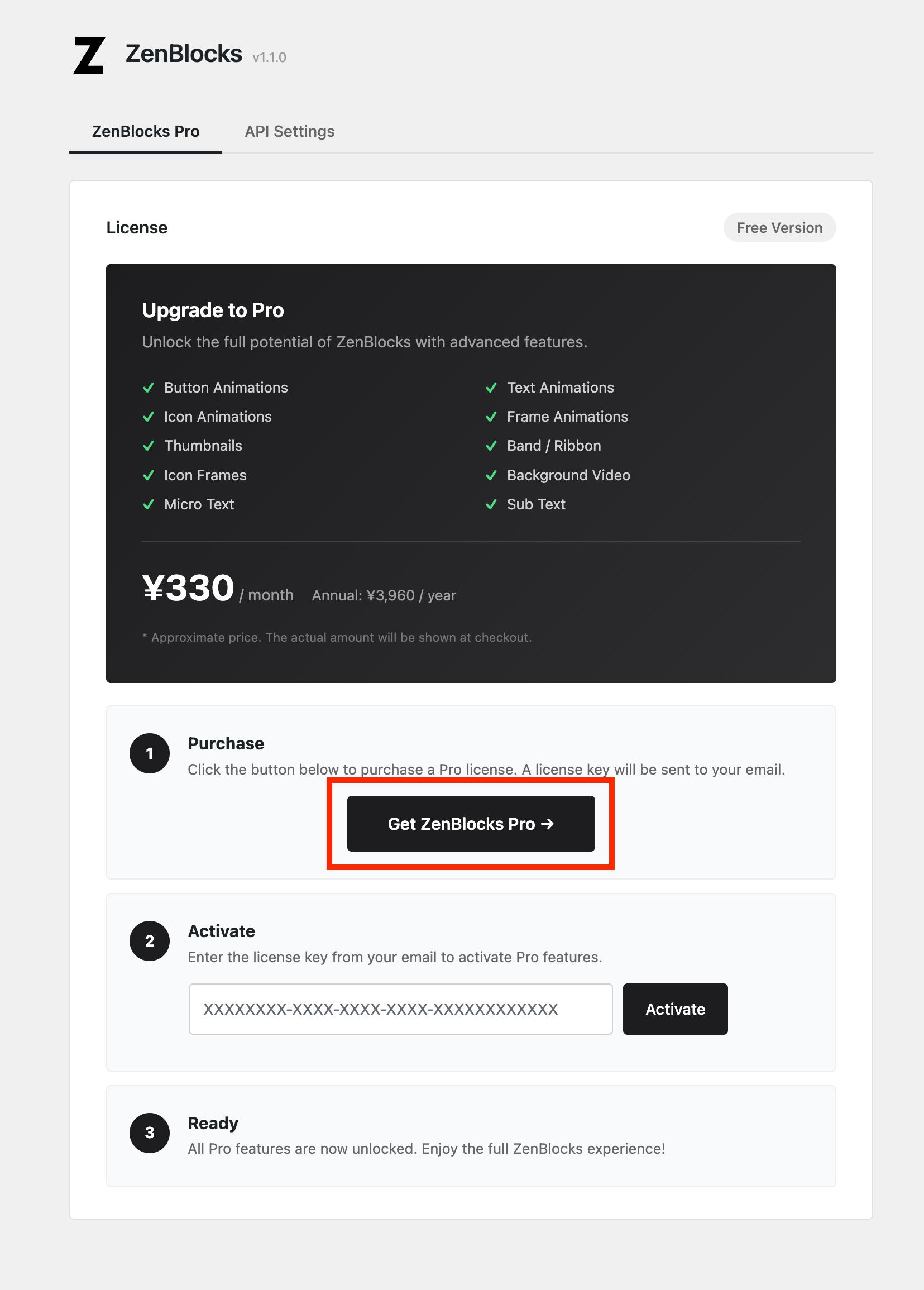
- WordPress 관리 화면의 왼쪽 메뉴에서 설정 > ZenBlocks 열기
또는 상단 메뉴에서 ZenBlocks > Settings에서 열기
- Get ZenBlocks Pro 버튼 클릭
- Lemon Squeezy 결제 화면에서 플랜을 선택하고 구매 완료
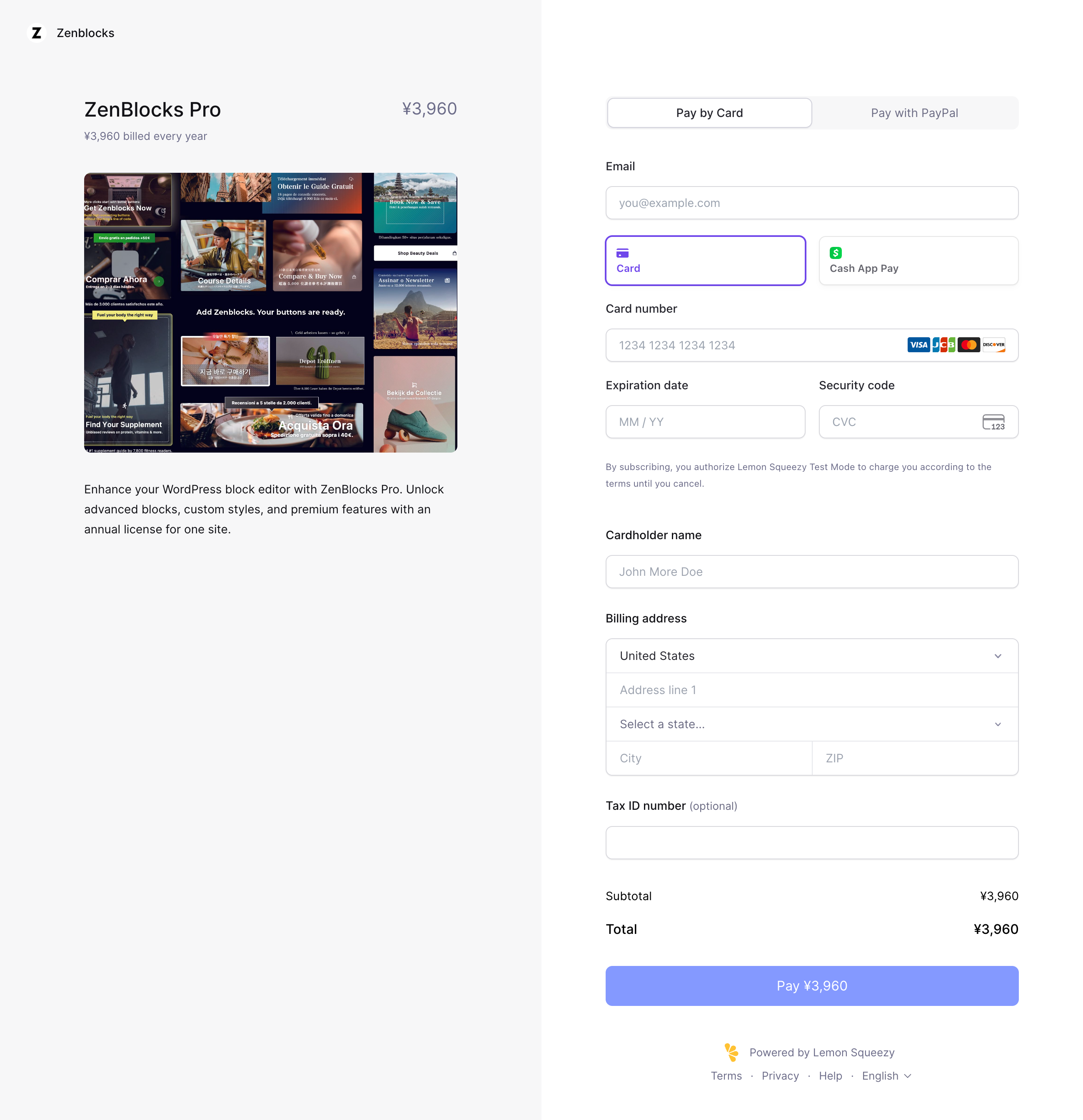
포인트: 구매가 완료되면 등록한 이메일 주소에 라이센스 키가 전송됩니다.
주석: 결제 화면에서는 ₩3,960/년과 같이 엔화로 표시되는 경우가 있습니다만, 표시 가격은 대략입니다. 최종 청구 금액은 체크 아웃 화면의 표시를 확인하십시오.
2단계: 라이센스 키 입력
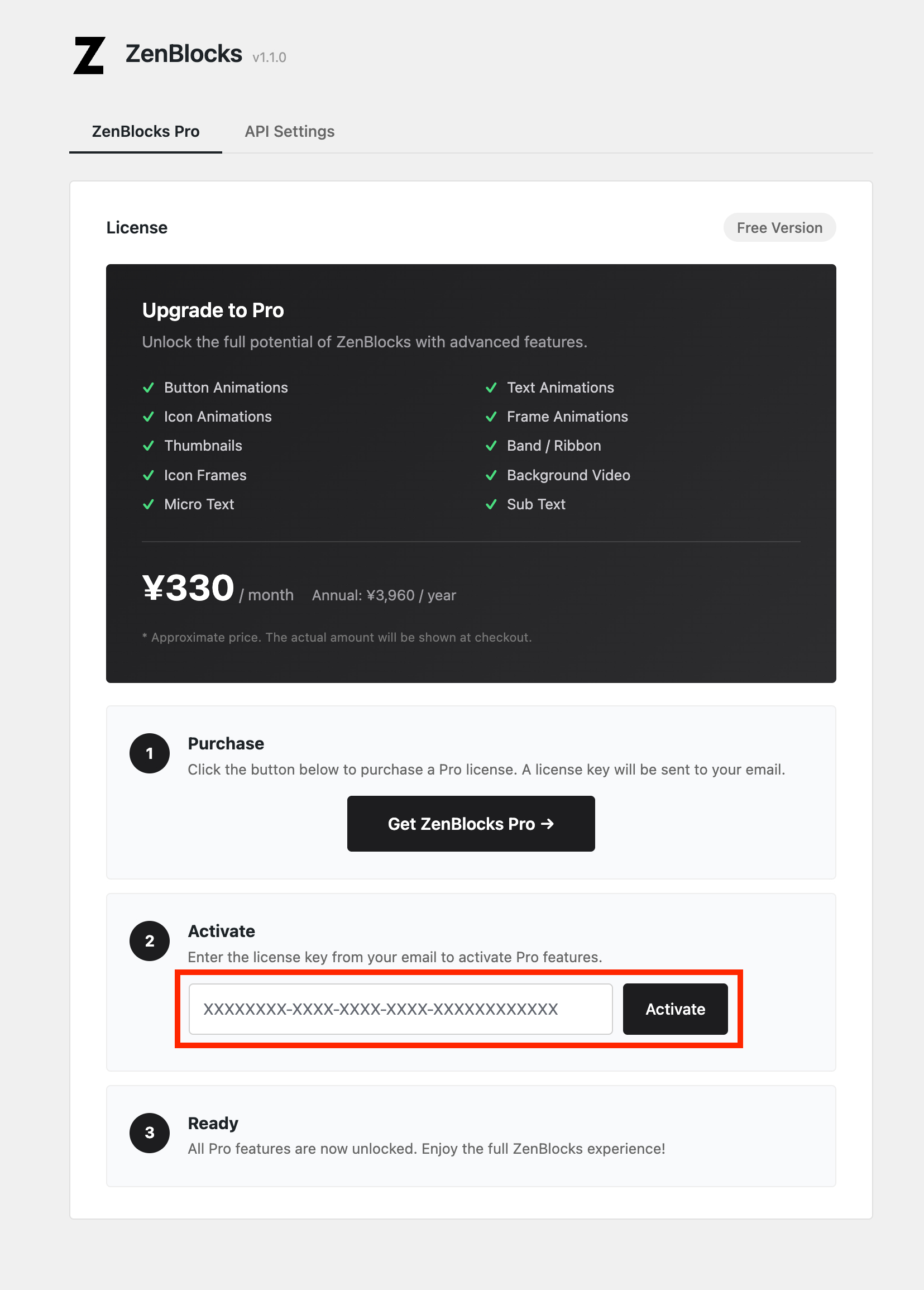
- 설정 > ZenBlocks 열기
- 라이센스 키 입력란에 이메일로 받은 키를 입력합니다.
- Activate 버튼 클릭
포인트: 라이센스 키는 XXXXXXXX-XXXX-XXXX-XXXX-XXXXXXXXXXXX 형식입니다. 이메일의 키를 복사하여 붙여넣으면 실수를 방지할 수 있습니다.
보충: Activate를 클릭하면 정품 인증과 동시에 ZenBlocks Pro 플러그인의 다운로드, 설치 및 활성화가 자동으로 시작됩니다.
3단계: ZenBlocks Pro 플러그인 활성화
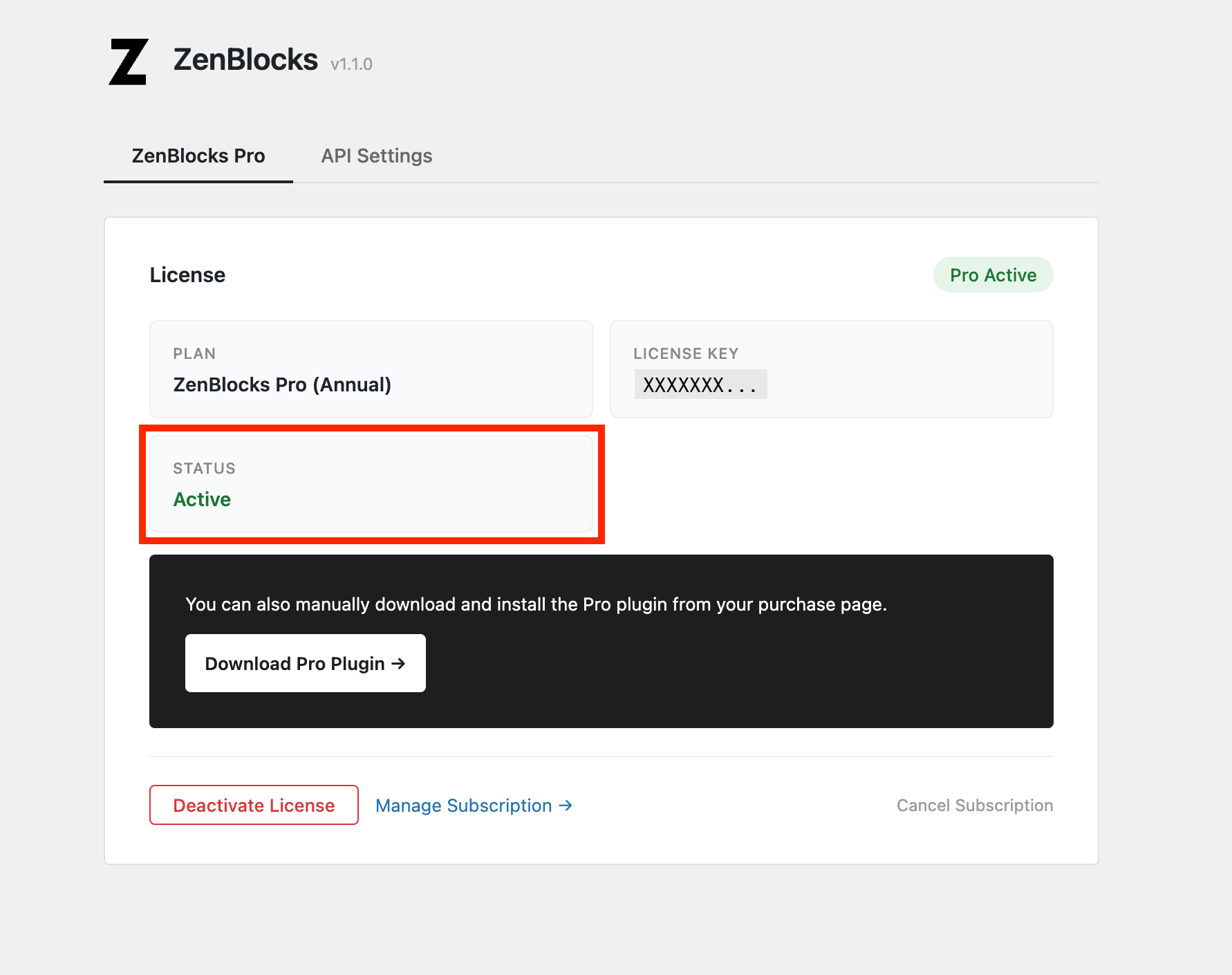
라이센스 키 인증이 성공하면 설정 화면의 상태가 Pro Active로 변경되고 ZenBlocks Pro 플러그인도 자동으로 설치 및 활성화됩니다.
다음 두 점을 확인할 수 있으면 Pro 기능을 사용할 수 있는 상태입니다.
- 오른쪽 상단의 녹색 배지는 Pro Active입니다.
- LICENSE 필드의 STATUS가 Active입니다.
플러그인이 자동으로 설치되지 않은 경우(수동 설치)
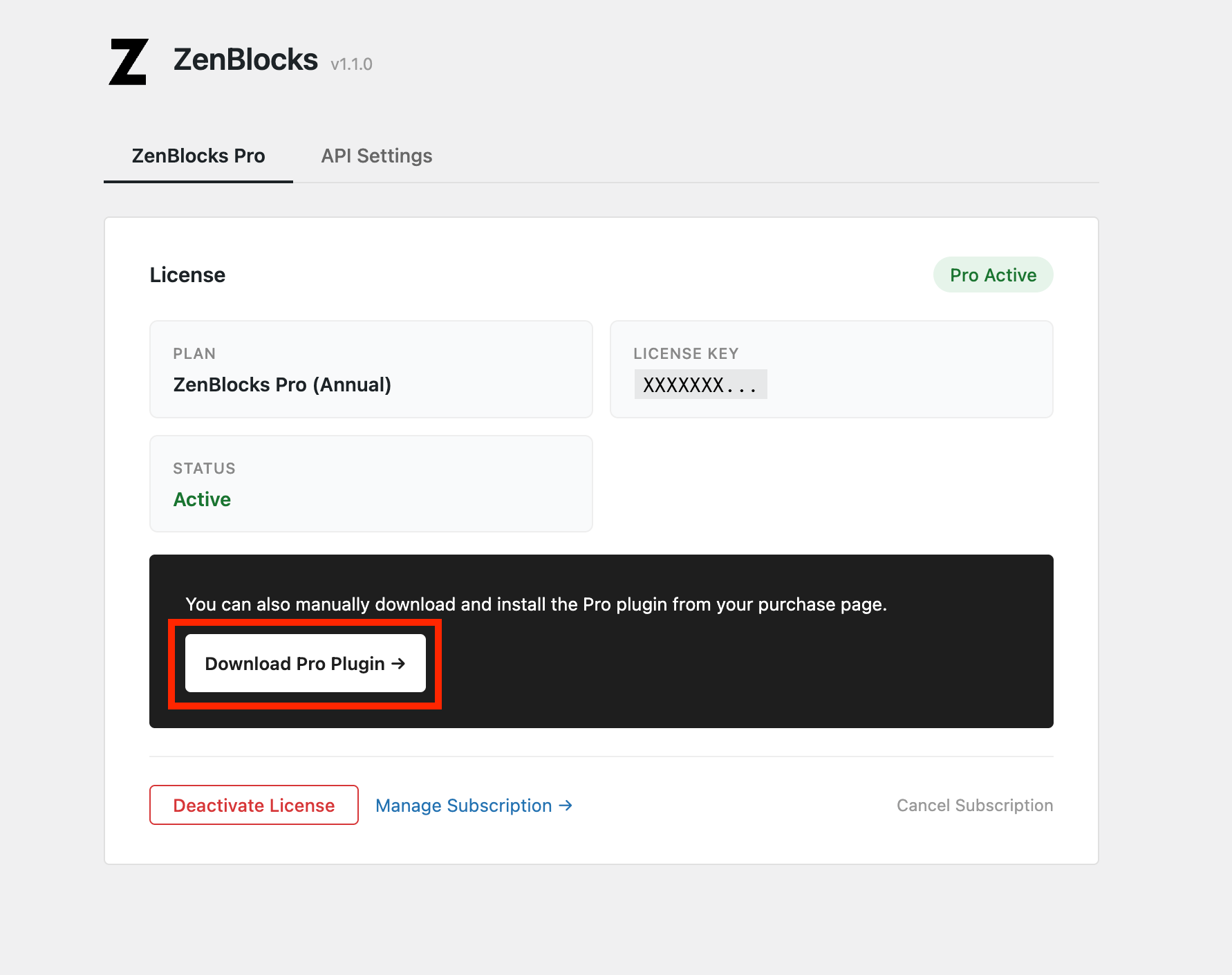
자동 설치에 실패한 경우 다음 절차에 따라 수동으로 설치합니다.
- 설정 화면에 표시되는 Download Pro Plugin → 버튼을 클릭합니다
- 구매 페이지(Lemon Squeezy 고객 포털) 열기
- ZIP 파일 다운로드
- WordPress 관리 화면에서 플러그인 > 새로 추가 > 플러그인 업로드 열기
- ZIP 파일 업로드 및 활성화
Pro 기능이 활성화되어 있는지 확인
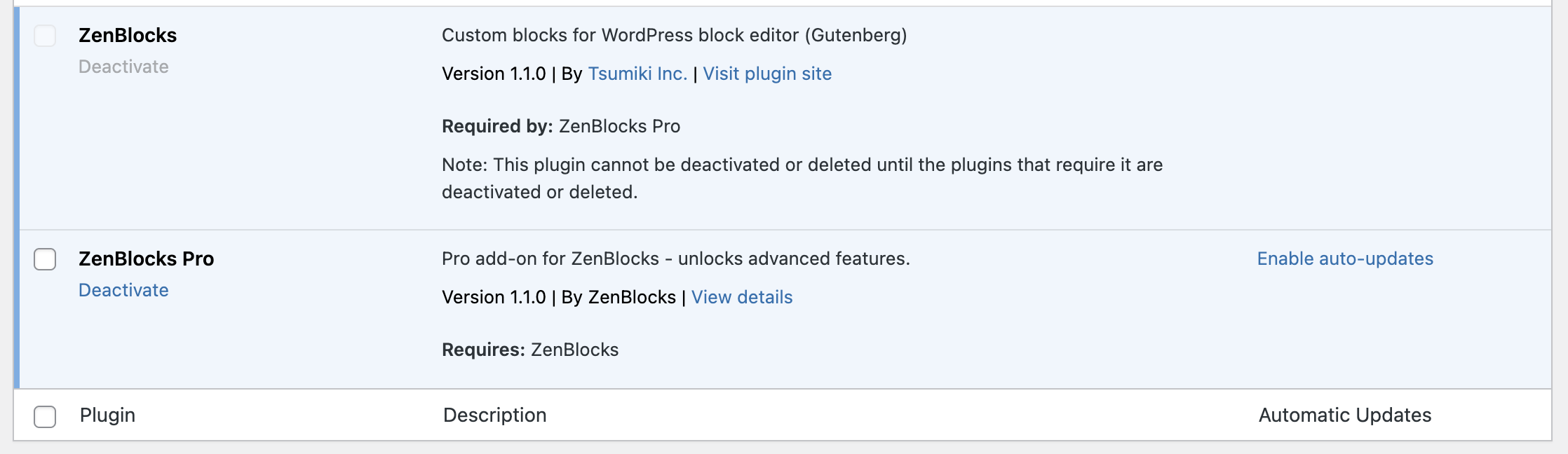
다음과 같이 확인할 수 있습니다.
- WordPress 관리 화면에서 플러그인 > 설치된 플러그인 열기
- ZenBlocks 및 ZenBlocks Pro가 모두 활성화되어 있는지 확인
- 그런 다음 블록 편집기에서 Button Basic을 선택하여 Pro 전용 패널 (애니메이션, 마이크로 복사 등)을 사용할 수 있는지 확인하십시오.
구독 관리
Manage Subscription으로 할 수 있는 작업
설정 > ZenBlocks의 Manage Subscription → 링크를 통해 Lemon Squeezy 고객 포털에 액세스할 수 있습니다.
- 플랜 변경
- 결제 방법 업데이트
- 결제 내역 확인
- 구독 취소
구독 취소
설정 화면 오른쪽 하단의 Cancel Subscription 링크에서 직접 취소할 수 있습니다. Manage Subscription →에서 동일한 고객 포털을 열고 조작할 수도 있습니다.
라이센스 비활성화(사이트 변경 시)
다른 사이트로 라이선스를 이전하는 경우:
- 현재 사이트에서 설정 > ZenBlocks 열기
- Deactivate 버튼을 클릭하여 라이센스 비활성화
- 대상 사이트에서 동일한 라이센스 키를 입력하고 다시 활성화
해지 후 · 만료 후의 동작
라이센스가 비활성화되면 다음과 같이 작동합니다.
- 프런트엔드 표시: 즉시 Free판 상당히 폴백합니다(유예 기간 없음)
- 설정값 유지: 저장된 Pro 설정값은 삭제되지 않습니다.
- 재계약 시: 동일한 라이센스 키로 재활성화하면 이전 설정이 그대로 복원됩니다.
주석 : Pro 기능으로 설정한 값 (애니메이션, 마이크로 카피 등)은 블록 속성으로 저장되어 있기 때문에 Pro 버전을 다시 활성화하면 원래의 표시로 되돌릴 수 있습니다.
구독 취소
- 설정 > ZenBlocks 열기
- 라이센스 관리 화면의 오른쪽 하단에서 Cancel Subscription을 클릭합니다.
- Lemon Squeezy 고객 포털이 열리므로 화면의 지시에 따라 취소 절차를 완료하십시오.
취소 후에는 다음과 같이 작동합니다.
- 현재 계약 기간 종료일까지 Pro 기능을 계속 사용할 수 있습니다.
- 기간 종료 후, 프런트 엔드의 표시는 Free판 상당에 자동적으로 돌아갑니다
- 저장된 Pro 설정은 삭제되지 않습니다.
- 재계약하는 경우 새 라이센스 키로 다시 활성화하세요.
Pro 기능이 활성화되지 않은 경우
다음 순서로 확인하십시오.
1. 라이센스 상태 확인
- 설정 > ZenBlocks에서 라이센스 상태가 "Active"로 설정되어 있는지 확인
- "Inactive" 또는 "Expired"의 경우 라이센스 키를 다시 입력하십시오.
2. 플러그인의 유효 상태를 확인
- 플러그인 > 설치된 플러그인 열기
- ZenBlocks 및 ZenBlocks Pro가 모두 활성화되어 있는지 확인
- 둘 중 하나가 비활성화된 경우 활성화
3. 플러그인 재로드
- ZenBlocks(무료판)을 한번 무효화 → 재활성화 한다
- ZenBlocks Pro도 마찬가지로 재활성화
4. 브라우저 캐시 지우기
- 브라우저 캐시 지우기(Ctrl+Shift+R / Cmd+Shift+R)
- 편집기 다시 로드
그래도 문제가 해결되지 않으면 [WordPress.org 지원 포럼] (https://wordpress.org/support/plugin/zenblocks/)에 게시하십시오.
다음 단계
Pro 기능에 대한 자세한 사용법은 [buttonBasic 설정 가이드] (../../buttonbasic/)의 각 패널 설명을 참조하십시오.