
Que vérifier en premier
Vous pouvez commencer à utiliser ZenBlocks Pro en authentifiant la clé de licence que vous recevez après l’achat dans Paramètres > ZenBlocks. Après une authentification réussie, le plugin ZenBlocks Pro sera automatiquement téléchargé, installé et activé.
Ce que vous pouvez faire avec la version Pro
Lorsque la fonction Pro est activée, les paramètres suivants deviennent disponibles.
- Décorations : animations, transitions, ombres, ombres intérieures, transparence
- Texte : microtexte, sous-texte, modifications du texte au survol
- Média : Vignette
- Structure : cadre d’icône, bande, position
- Vidéos multimédia : vidéos d’arrière-plan, vidéos miniatures, vidéos de groupe
Étape 1 : Acheter une licence
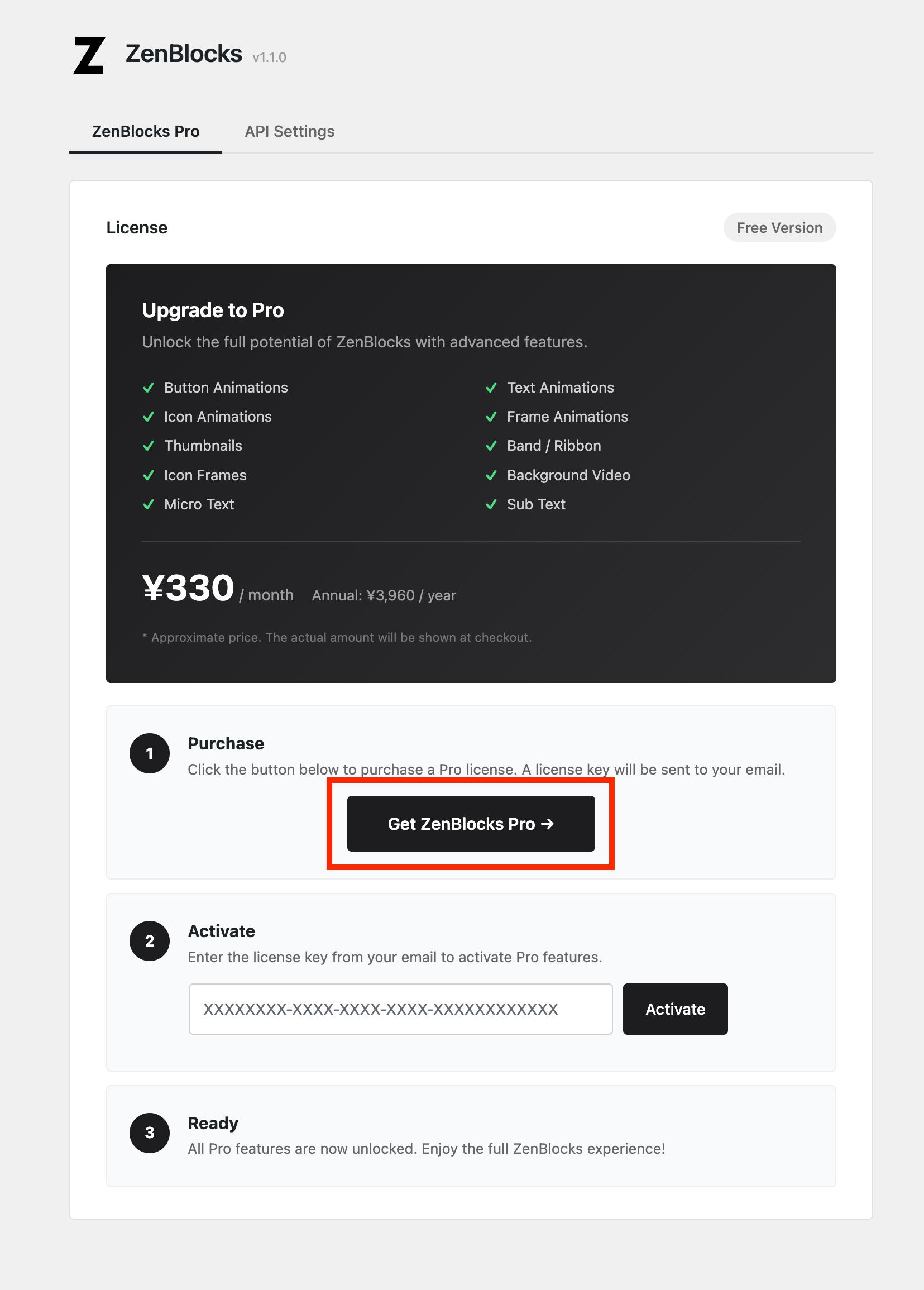
- Ouvrez Paramètres > ZenBlocks dans le menu de gauche de l'écran de gestion WordPress.
Ou ouvrez depuis ZenBlocks > Paramètres dans le menu supérieur
- Cliquez sur le bouton Obtenir ZenBlocks Pro
- Sélectionnez un forfait sur l'écran de paiement Lemon Squeezy et finalisez l'achat.
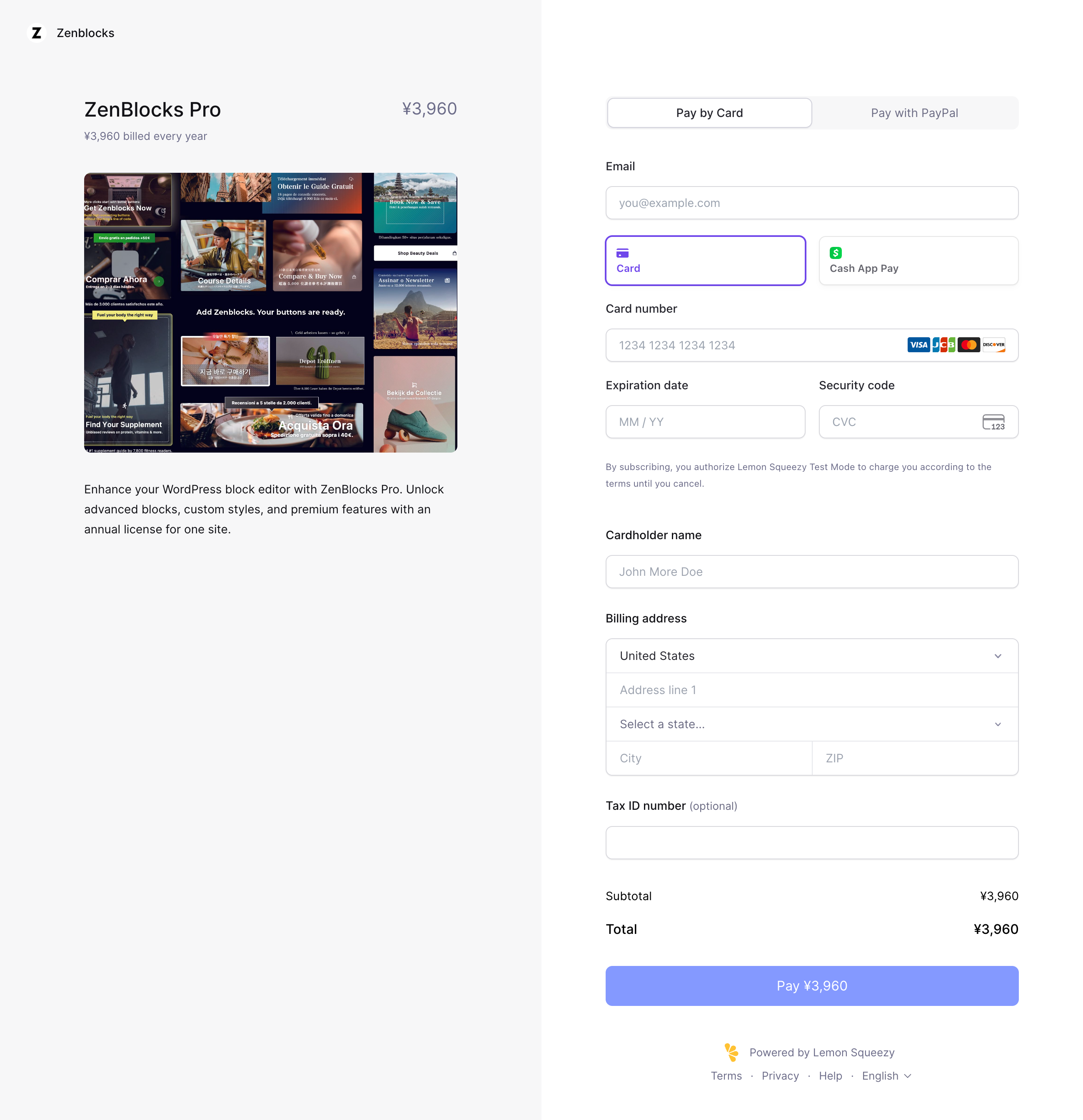
Point : Une fois votre achat terminé, vous recevrez une clé de licence sur votre adresse e-mail enregistrée.
Remarque : sur l'écran de paiement, le prix peut être affiché en yens, par exemple 3 960 ¥/an, mais le prix affiché est une estimation. Veuillez vérifier le montant final de facturation affiché sur l'écran de paiement.
Étape 2 : Entrez votre clé de licence
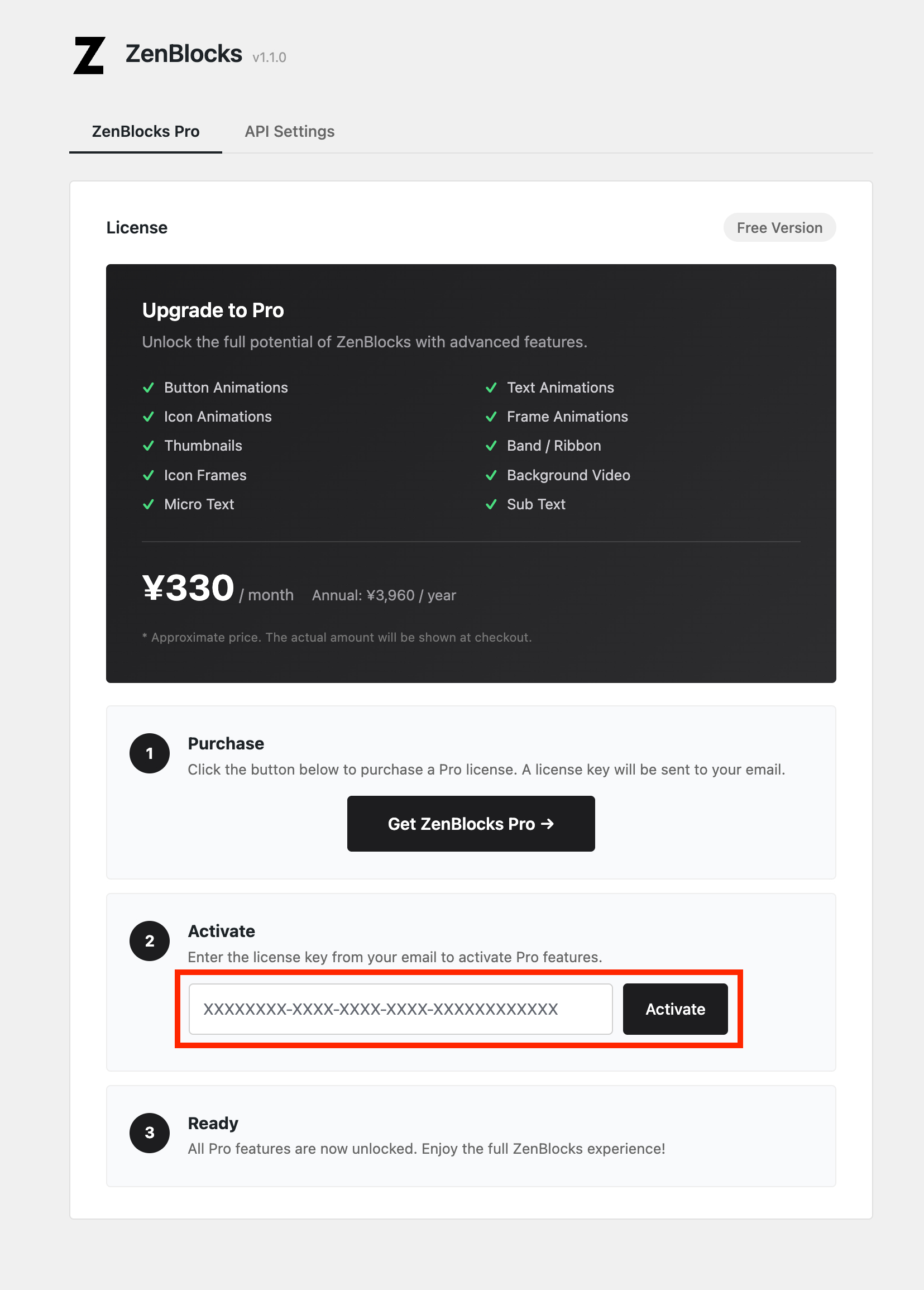
- Ouvrez Paramètres > ZenBlocks
- Saisissez la clé que vous avez reçue par e-mail dans le champ de saisie de la clé de licence.
- Cliquez sur le bouton Activer
Point: The license key is in the format XXXXXXXX-XXXX-XXXX-XXXX-XXXXXXXXXXXX. Copier et coller la clé dans votre email vous évitera de faire des fautes de frappe.
Remarque : Lorsque vous cliquez sur Activer, le téléchargement, l'installation et l'activation du plugin ZenBlocks Pro commenceront automatiquement en même temps que l'activation de la licence.
Étape 3 : Activez le plugin ZenBlocks Pro
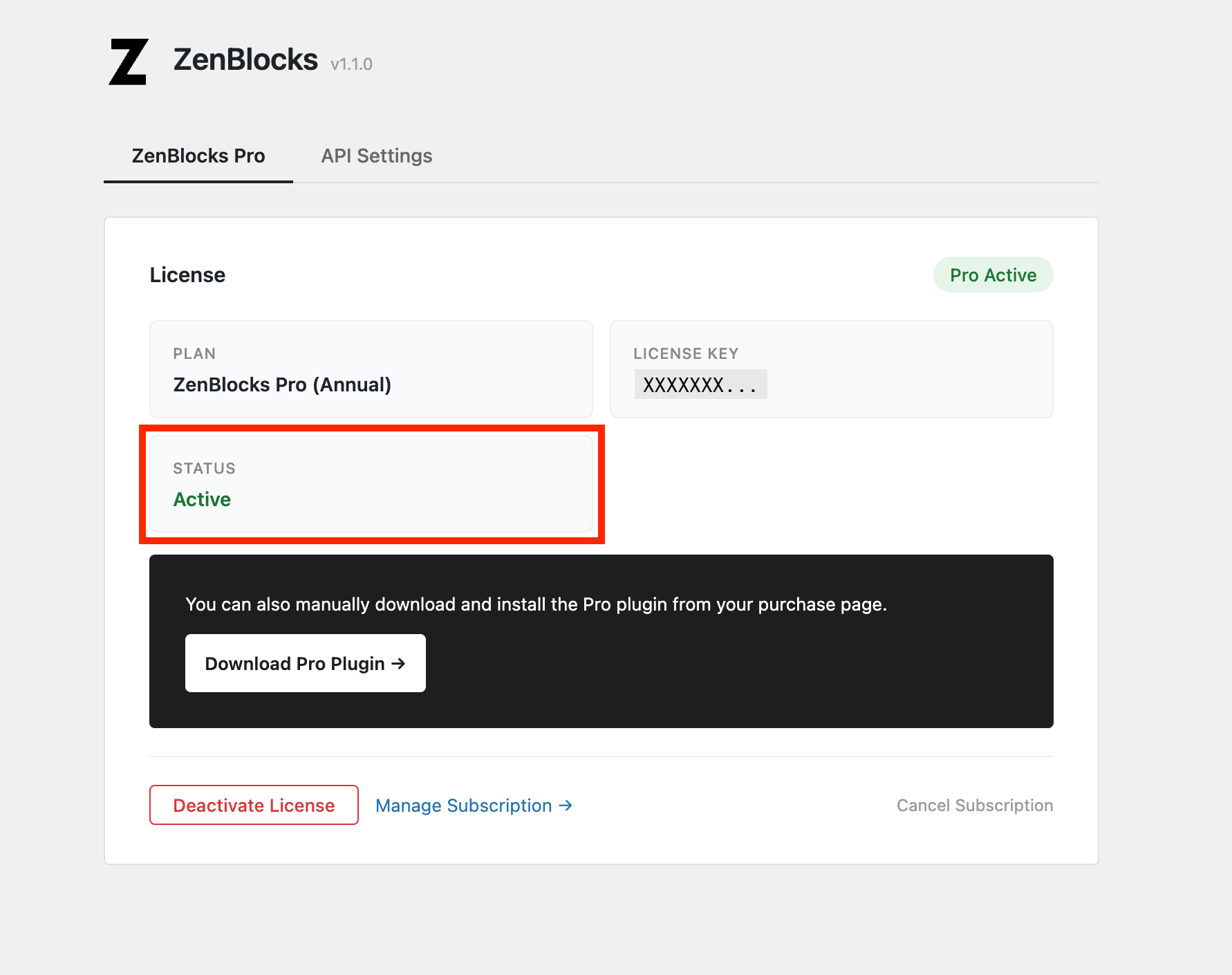
Si la clé de licence est authentifiée avec succès, l'état sur l'écran des paramètres passera à Pro Active et le plugin ZenBlocks Pro sera automatiquement installé et activé.
Si les deux points suivants sont confirmés, la fonction Pro est prête à l'emploi.
- Le badge vert dans le coin supérieur droit indique Pro Active
- STATUT dans le champ LICENCE est Actif
Si le plugin n'a pas été installé automatiquement (installation manuelle)
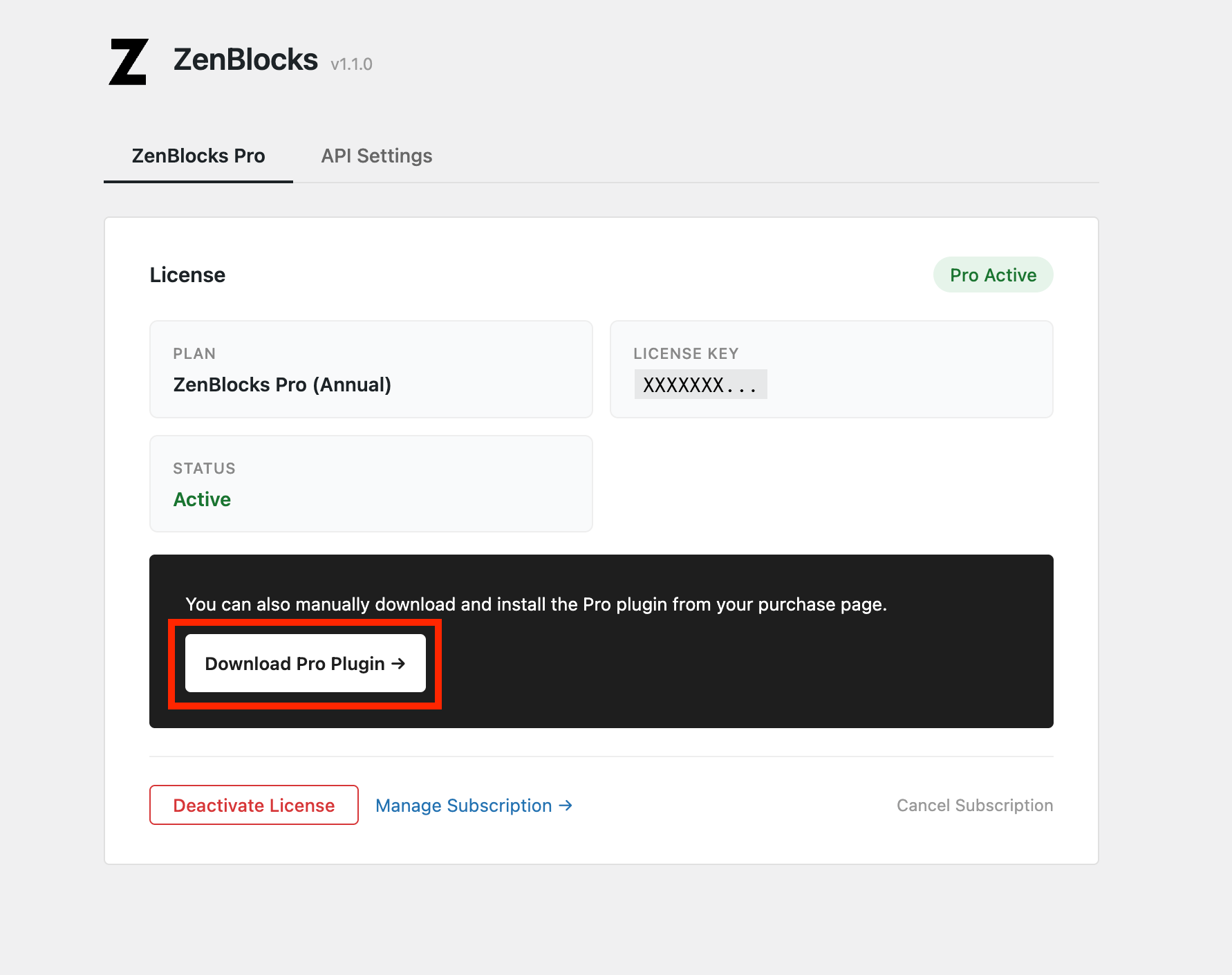
Si l'installation automatique échoue, veuillez l'installer manuellement en suivant les étapes suivantes.
- Cliquez sur le bouton Télécharger le plug-in Pro → affiché sur l'écran des paramètres.
- Ouvrez la page d'achat (portail client Lemon Squeezy)
- Téléchargez le fichier ZIP
- Sur l'écran de gestion WordPress, ouvrez Plugins > Ajouter un nouveau > Télécharger le plugin
- Téléchargez le fichier ZIP et activez
Vérifiez si la fonctionnalité Pro est activée
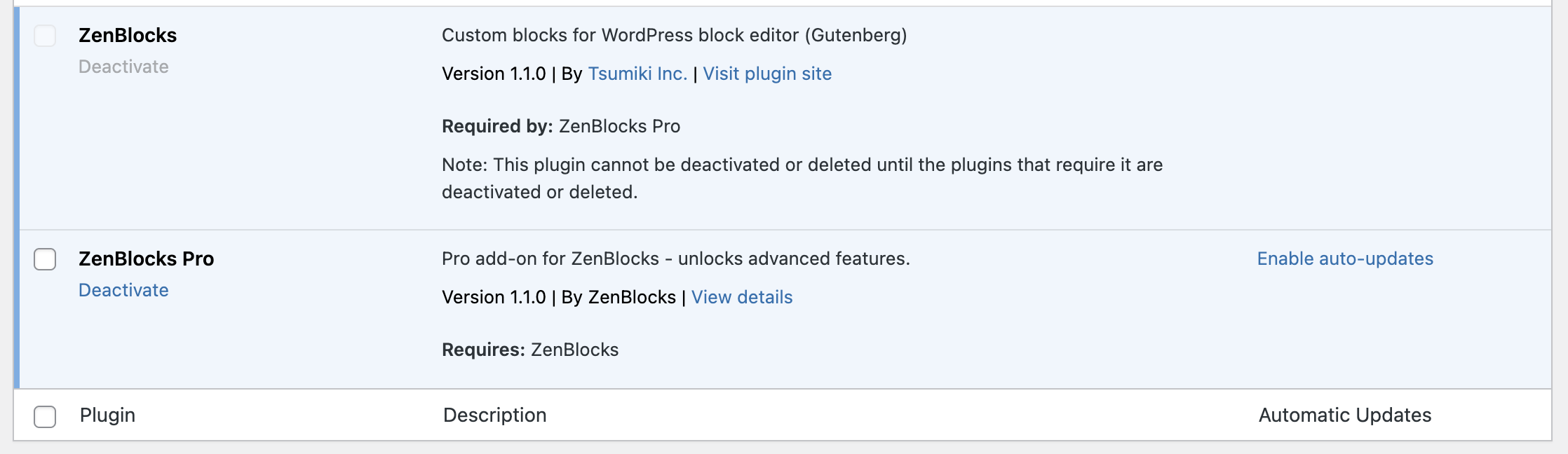
Vous pouvez vérifier en suivant ces étapes :
- Ouvrez Plugins > Plugins installés sur l'écran de gestion WordPress.
- Vérifiez si ZenBlocks et ZenBlocks Pro sont activés.
- Après cela, sélectionnez Button Basic dans l'éditeur de blocs et vérifiez si les panneaux dédiés Pro (animation, microcopie, etc.) peuvent être utilisés.
Gérez votre abonnement
Ce que vous pouvez faire avec Gérer l'abonnement
Vous pouvez accéder au portail client pour Lemon Squeezy à partir du lien Gérer l'abonnement → dans Paramètres > ZenBlocks.
- Changer de forfait
- Mettre à jour le mode de paiement
- Vérifier l'historique de facturation
- Annulation d'abonnement
Annulation d'abonnement
Vous pouvez annuler directement à partir du lien Annuler l'abonnement en bas à droite de l'écran des paramètres. Vous pouvez également ouvrir et interagir avec le même portail client depuis Gérer l'abonnement →.
Désactivation de la licence (lors d'un changement de site)
Si vous souhaitez transférer votre licence vers un autre site :
- Ouvrez Paramètres > ZenBlocks sur le site actuel
- Cliquez sur le bouton Désactiver pour désactiver la licence
- Entrez la même clé de licence sur le site de destination et activez à nouveau.
Opérations après annulation/expiration
Lorsqu'une licence est révoquée :
- Affichage frontal : Repli immédiat vers la version équivalente à Free (pas de délai de grâce)
- Conserver les paramètres : les paramètres Pro enregistrés ne seront pas supprimés
- Lors de la re-signature : Si vous réactivez avec la même clé de licence, vos paramètres précédents seront restaurés.
Remarque : Les valeurs définies avec la fonction Pro (animation, microcopie, etc.) sont enregistrées comme attributs de bloc, vous pouvez donc revenir à l'affichage d'origine en réactivant la version Pro.
Annuler votre abonnement
- Ouvrez Paramètres > ZenBlocks
- Cliquez sur Annuler l'abonnement en bas à droite de l'écran de gestion des licences.
- Le portail client Lemon Squeezy s'ouvrira, alors suivez les instructions à l'écran pour terminer la procédure d'annulation.
Après annulation :
- Vous continuerez à avoir accès à la fonctionnalité Pro jusqu'à la fin de votre période contractuelle en cours.
- Une fois la période terminée, l'affichage frontal reviendra automatiquement à la version Free.
- Les paramètres Pro enregistrés ne seront pas supprimés
- Si vous souhaitez renouveler votre contrat, veuillez le réactiver avec une nouvelle clé de licence.
Si la fonction Pro n'est pas activée
Veuillez vérifier dans l'ordre suivant.
1. Vérifiez l'état de la licence
- Vérifiez si l'état de la licence est "Actif" dans Paramètres > ZenBlocks
- S'il est « Inactif » ou « Expiré », saisissez à nouveau la clé de licence.
2. Vérifiez l'état d'activation du plugin
- Ouvrez Plugins > Plugins installés
- Vérifiez si ZenBlocks et ZenBlocks Pro sont activés.
- Si l'un ou l'autre est désactivé, activez-le
3. Recharger les plugins
- ZenBlocks (version gratuite) une fois désactiver → réactiver
- Réactivez également ZenBlocks Pro
4. Vider le cache du navigateur
- Vider le cache du navigateur (Ctrl+Shift+R / Cmd+Shift+R)
- Recharger l'éditeur
Si le problème persiste, veuillez publier sur le [Forum d'assistance WordPress.org] (https://wordpress.org/support/plugin/zenblocks/).
prochaine étape
Pour des instructions détaillées sur l'utilisation de la fonction Pro, veuillez vous référer aux explications de chaque panneau dans le [Guide des paramètres de base du bouton] (../../buttonbasic/).