
Was Sie zuerst überprüfen sollten
Sie können ZenBlocks Pro verwenden, indem Sie den Lizenzschlüssel, den Sie nach dem Kauf erhalten, unter Einstellungen > ZenBlocks authentifizieren. Nach erfolgreicher Authentifizierung wird das ZenBlocks Pro-Plugin automatisch heruntergeladen, installiert und aktiviert.
Was Sie mit der Pro-Version tun können
Wenn die Funktion Pro aktiviert ist, werden die folgenden Einstellungen verfügbar.
- Dekorationen: Animationen, Übergänge, Schatten, innere Schatten, Transparenz
- Text: Mikrotext, Subtext, Textänderungen beim Hover
- Medien: Miniaturansicht
- Struktur: Symbolrahmen, Band, Position
- Medienvideos: Hintergrundvideos, Miniaturvideos, Bandvideos
Schritt 1: Erwerben Sie eine Lizenz
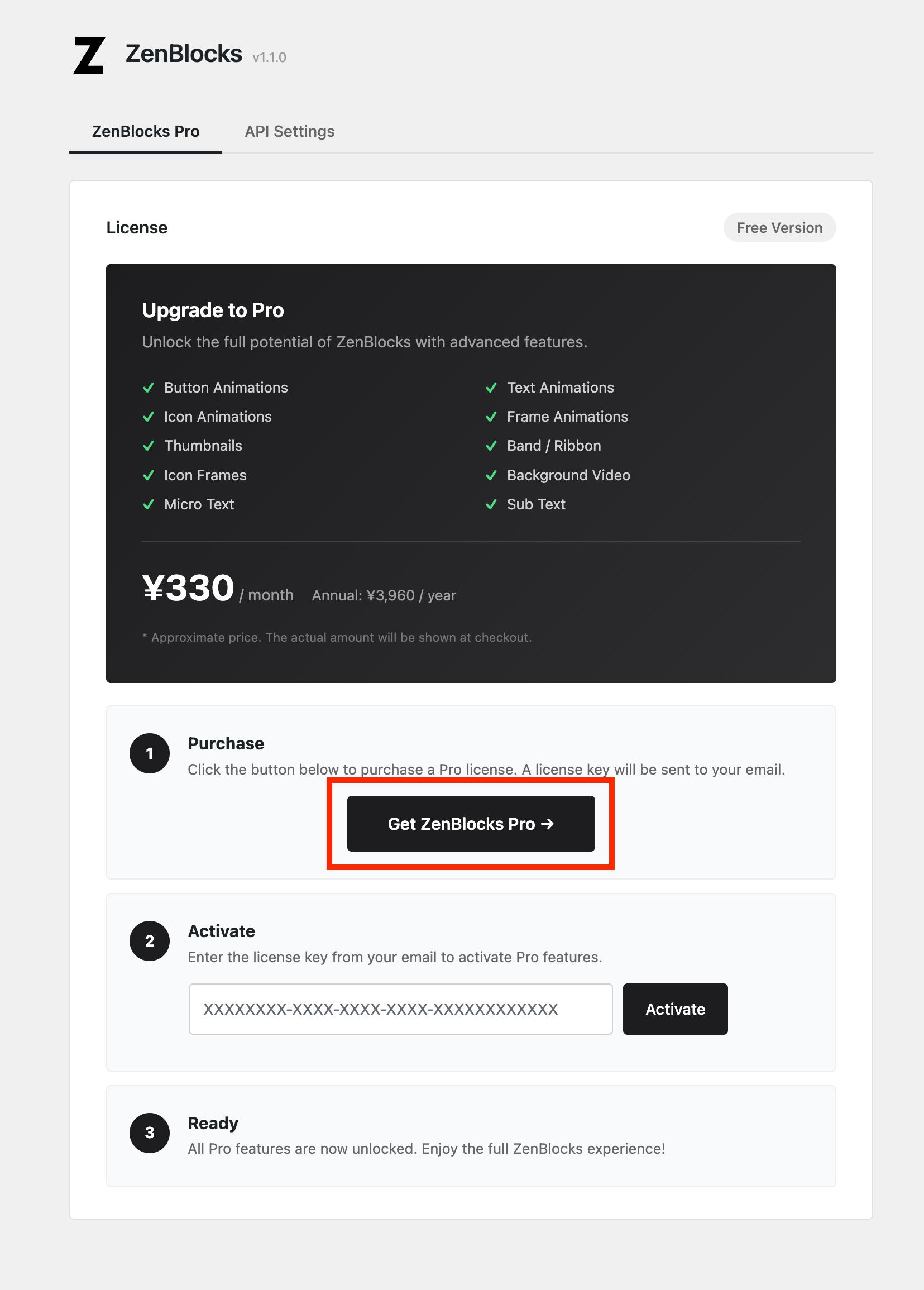
- Öffnen Sie Einstellungen > ZenBlocks im linken Menü des WordPress-Verwaltungsbildschirms
Oder öffnen Sie es über ZenBlocks > Einstellungen im oberen Menü
- Klicken Sie auf die Schaltfläche ZenBlocks Pro abrufen
- Wählen Sie auf dem Zahlungsbildschirm Lemon Squeezy einen Plan aus und schließen Sie den Kauf ab
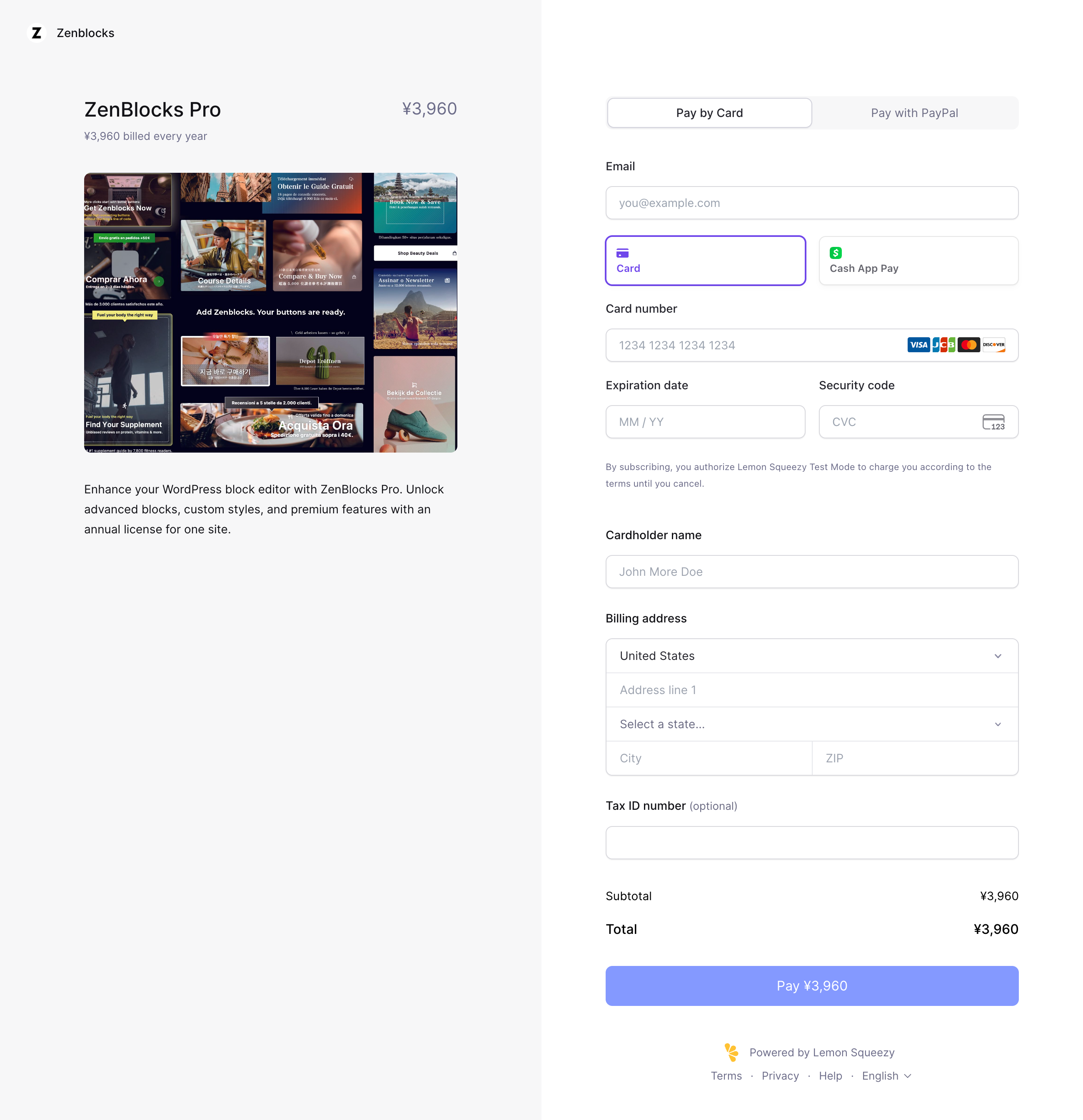
Hinweis: Sobald Ihr Kauf abgeschlossen ist, erhalten Sie einen Lizenzschlüssel an Ihre registrierte E-Mail-Adresse.
Hinweis: Auf dem Zahlungsbildschirm wird der Preis möglicherweise in Yen angezeigt, z. B. ¥3.960 / Jahr, aber der angezeigte Preis ist eine Schätzung. Bitte überprüfen Sie den endgültigen Rechnungsbetrag, der auf dem Checkout-Bildschirm angezeigt wird.
Schritt 2: Geben Sie Ihren Lizenzschlüssel ein
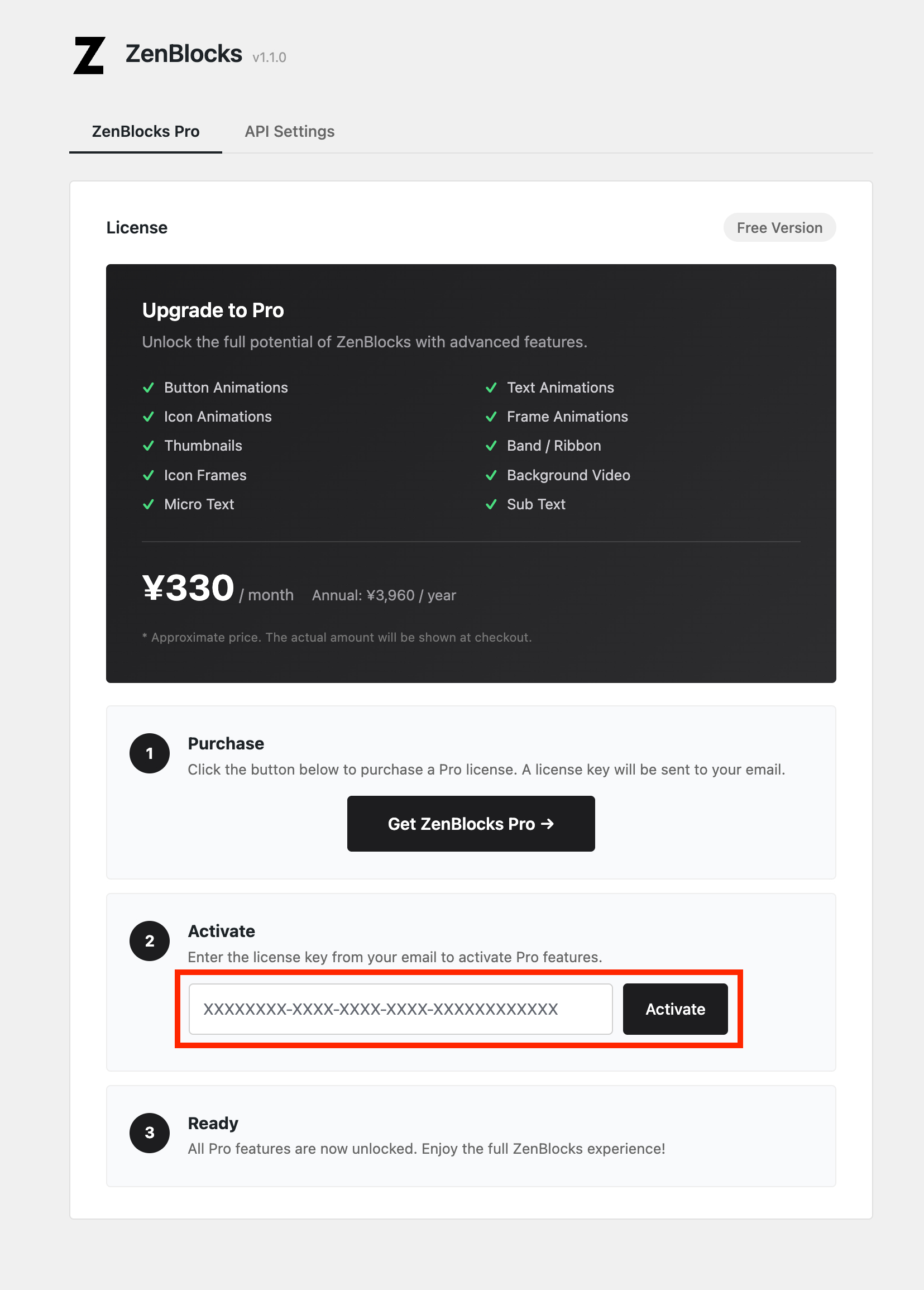
- Öffnen Sie Einstellungen > ZenBlocks
- Geben Sie den Schlüssel, den Sie per E-Mail erhalten haben, in das Eingabefeld für den Lizenzschlüssel ein.
- Klicken Sie auf die Schaltfläche Aktivieren
Punkt: Der Lizenzschlüssel hat das Format XXXXXXXX-XXXX-XXXX-XXXX-XXXXXXXXXXXX. Durch Kopieren und Einfügen des Schlüssels in Ihre E-Mail vermeiden Sie Tippfehler.
Hinweis: Wenn Sie auf Aktivieren klicken, beginnen der Download, die Installation und die Aktivierung des ZenBlocks Pro-Plugins automatisch gleichzeitig mit der Lizenzaktivierung.
Schritt 3: Aktivieren Sie das ZenBlocks Pro-Plugin
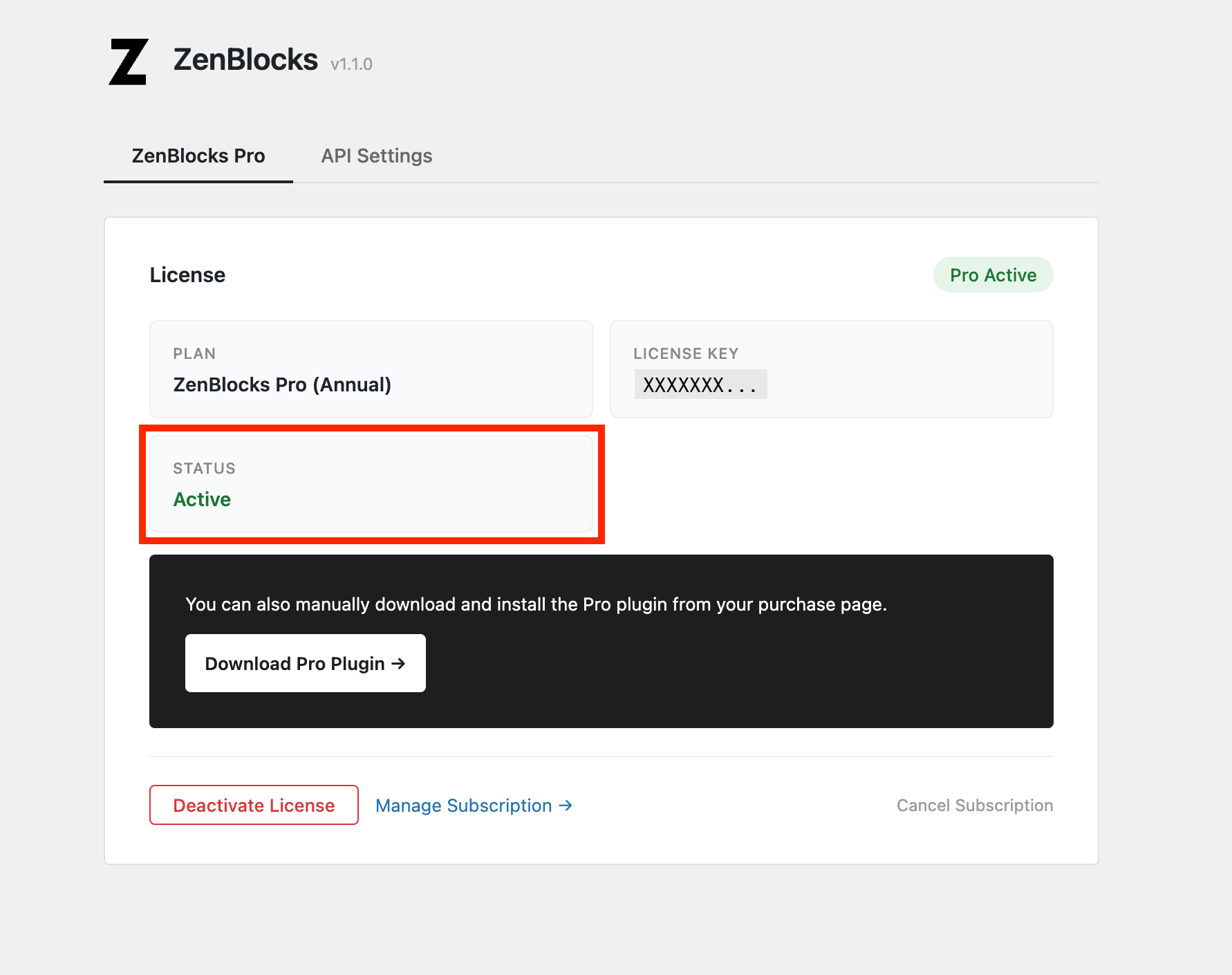
Wenn der Lizenzschlüssel erfolgreich authentifiziert wurde, ändert sich der Status auf dem Einstellungsbildschirm in Pro Aktiv und das ZenBlocks Pro-Plugin wird automatisch installiert und aktiviert.
Werden die folgenden beiden Punkte bestätigt, ist die Funktion Pro einsatzbereit.
- Auf dem grünen Abzeichen in der oberen rechten Ecke steht Pro Active.
- STATUS im Feld LIZENZ ist Aktiv
Wenn das Plugin nicht automatisch installiert wurde (manuelle Installation)
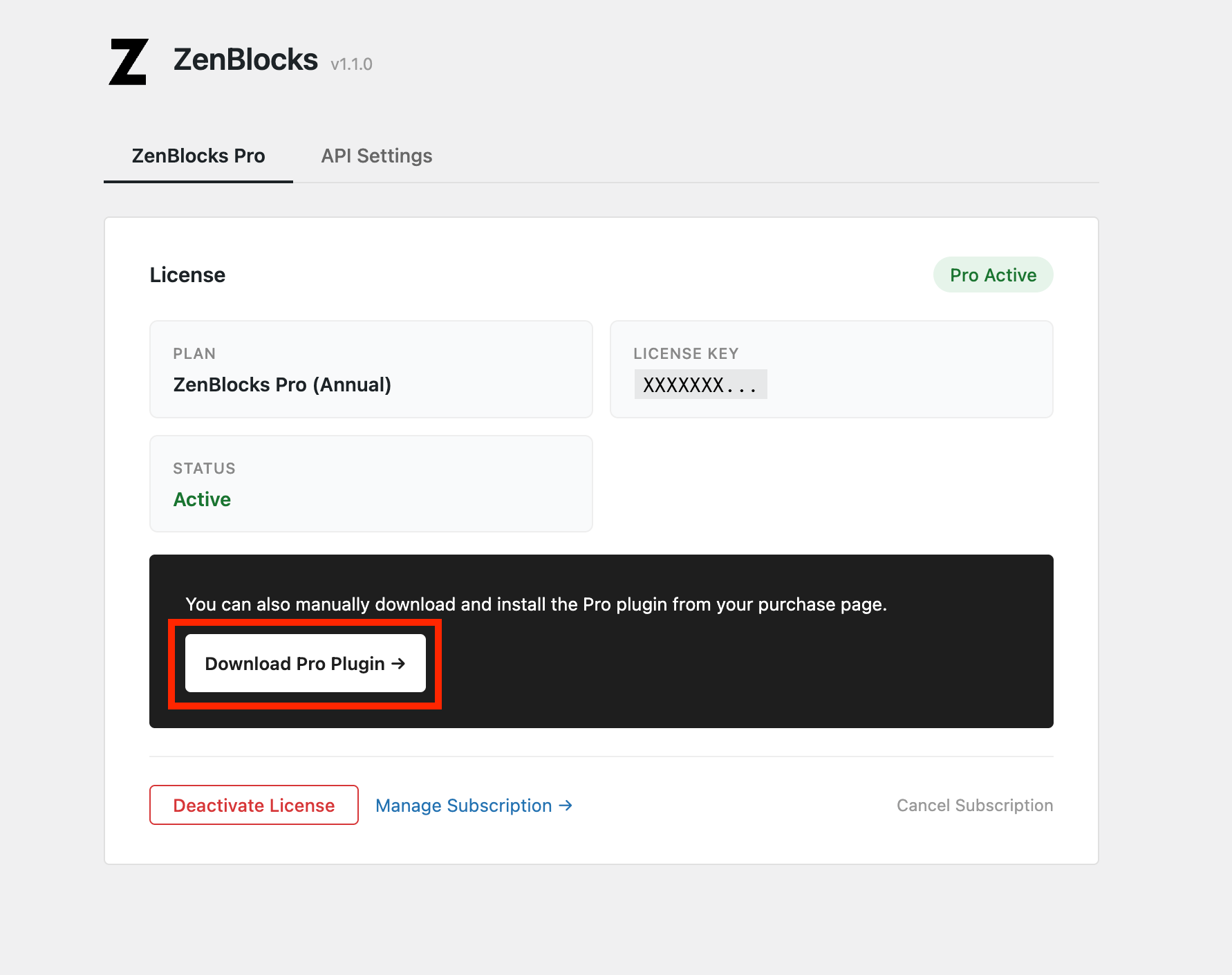
Wenn die automatische Installation fehlschlägt, installieren Sie bitte manuell mithilfe der folgenden Schritte.
- Klicken Sie auf die Schaltfläche Pro-Plugin herunterladen →, die auf dem Einstellungsbildschirm angezeigt wird.
- Öffnen Sie die Kaufseite (Lemon Squeezy Kundenportal)
- Laden Sie die ZIP-Datei herunter
- Öffnen Sie im WordPress-Verwaltungsbildschirm Plugins > Neu hinzufügen > Plugin hochladen
- ZIP-Datei hochladen und aktivieren
Überprüfen Sie, ob die Funktion Pro aktiviert ist
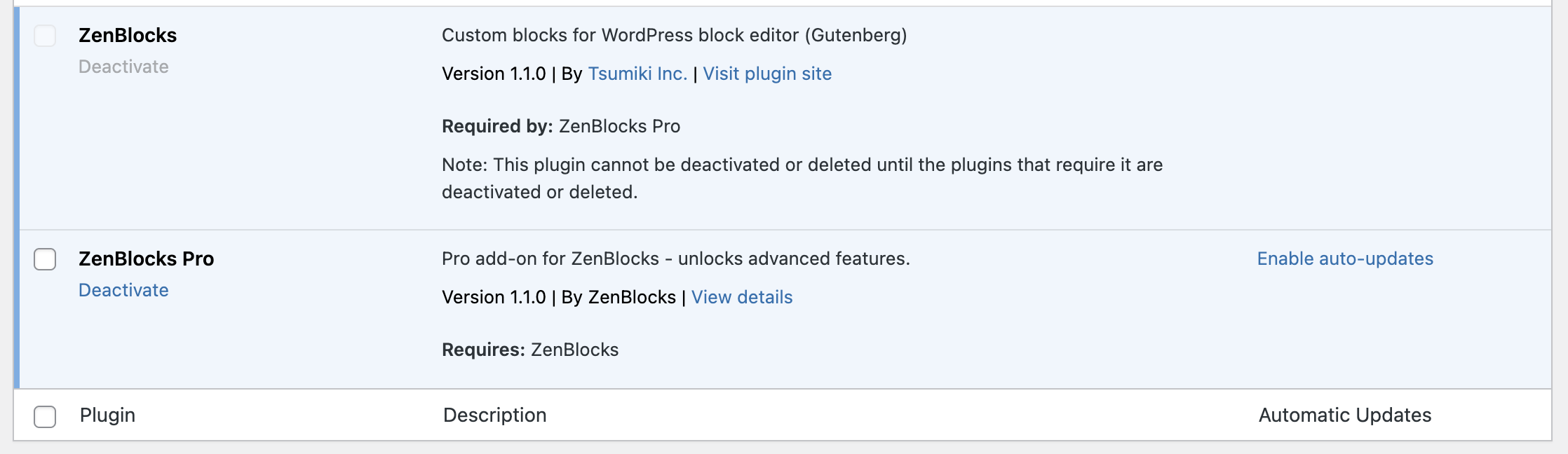
Sie können dies überprüfen, indem Sie die folgenden Schritte ausführen:
- Öffnen Sie Plugins > Installierte Plugins auf dem WordPress-Verwaltungsbildschirm
- Überprüfen Sie, ob sowohl ZenBlocks als auch ZenBlocks Pro aktiviert sind
- Wählen Sie anschließend im Blockeditor Button Basic aus und prüfen Sie, ob die Pro-spezifischen Panels (Animation, Mikrokopie usw.) verwendet werden können.
Verwalten Sie Ihr Abonnement
Was Sie mit „Abonnement verwalten“ tun können
Sie können über den Link Abonnement verwalten → in Einstellungen > ZenBlocks auf das Kundenportal für Lemon Squeezy zugreifen.
- Plan ändern
- Zahlungsmethode aktualisieren
- Überprüfen Sie den Rechnungsverlauf
- Kündigung des Abonnements
Kündigung des Abonnements
Sie können das Abonnement direkt über den Link Abonnement kündigen unten rechts im Einstellungsbildschirm kündigen. Sie können dasselbe Kundenportal auch über Abonnement verwalten → öffnen und mit ihm interagieren.
Lizenz deaktivieren (bei Standortwechsel)
Wenn Sie Ihre Lizenz auf einen anderen Standort übertragen möchten:
- Öffnen Sie Einstellungen > ZenBlocks auf der aktuellen Site
- Klicken Sie auf die Schaltfläche Deaktivieren, um die Lizenz zu deaktivieren
- Geben Sie den gleichen Lizenzschlüssel auf der Zielseite ein und aktivieren Sie ihn erneut.
Operationen nach Kündigung/Ablauf
Wenn eine Lizenz widerrufen wird:
- Front-End-Anzeige: Sofortiger Fallback auf die äquivalente Version Free (keine Kulanzfrist)
- Einstellungen beibehalten: Gespeicherte Pro-Einstellungen werden nicht gelöscht
- Bei Neusignierung: Wenn Sie mit demselben Lizenzschlüssel erneut aktivieren, werden Ihre vorherigen Einstellungen wiederhergestellt.
Hinweis: Mit der Funktion Pro festgelegte Werte (Animation, Mikrokopie usw.) werden als Blockattribute gespeichert, sodass Sie durch erneutes Aktivieren der Version Pro zur ursprünglichen Anzeige zurückkehren können.
Kündigen Sie Ihr Abonnement
- Öffnen Sie Einstellungen > ZenBlocks
- Klicken Sie unten rechts im Lizenzverwaltungsbildschirm auf Abonnement kündigen.
- Das Kundenportal Lemon Squeezy wird geöffnet. Befolgen Sie daher die Anweisungen auf dem Bildschirm, um den Stornierungsvorgang abzuschließen.
Nach der Stornierung:
- Bis zum Ende Ihrer aktuellen Vertragslaufzeit haben Sie weiterhin Zugriff auf die Pro-Funktionalität
- Nach Ablauf des Zeitraums kehrt die Frontend-Anzeige automatisch zur Version Free zurück.
- Gespeicherte Pro-Einstellungen werden nicht gelöscht
- Wenn Sie Ihren Vertrag verlängern möchten, reaktivieren Sie ihn bitte mit einem neuen Lizenzschlüssel.
Wenn die Funktion Pro nicht aktiviert ist
Bitte überprüfen Sie die folgende Reihenfolge.
1. Überprüfen Sie den Lizenzstatus
- Überprüfen Sie unter Einstellungen > ZenBlocks, ob der Lizenzstatus „Aktiv“ ist.
- Wenn er „Inaktiv“ oder „Abgelaufen“ ist, geben Sie den Lizenzschlüssel erneut ein.
2. Überprüfen Sie den Aktivierungsstatus des Plugins
- Öffnen Sie Plugins > Installierte Plugins
- Überprüfen Sie, ob sowohl ZenBlocks als auch ZenBlocks Pro aktiviert sind
- Wenn eines davon deaktiviert ist, aktivieren Sie es
3. Plugins neu laden
- ZenBlocks (kostenlose Version) einmalig deaktivieren → wieder aktivieren
- Aktivieren Sie auch ZenBlocks Pro erneut
4. Browser-Cache leeren
- Browser-Cache leeren (Strg+Umschalt+R / Befehl+Umschalt+R)
- Editor neu laden
Wenn das Problem weiterhin besteht, posten Sie bitte im WordPress.org-Supportforum.
nächster Schritt
Ausführliche Anweisungen zur Verwendung der Funktion Pro finden Sie in den Erläuterungen zu den einzelnen Bedienfeldern im [ButtonBasic Settings Guide] (../../buttonbasic/).