
개요
설정 > ZenBlocks > Pro 탭에서 ZenBlocks Pro 기능을 관리합니다. 라이선스 키를 입력하고 활성화하면 애니메이션, 썸네일 등 Pro 전용 기능을 사용할 수 있습니다.
설정 페이지에서 할 수 있는 것
Pro 탭에서는 다음 기능을 제공합니다.
- 라이선스 키 입력 및 활성화 — 구매 시 발급받은 라이선스 키를 입력하고 활성화합니다.
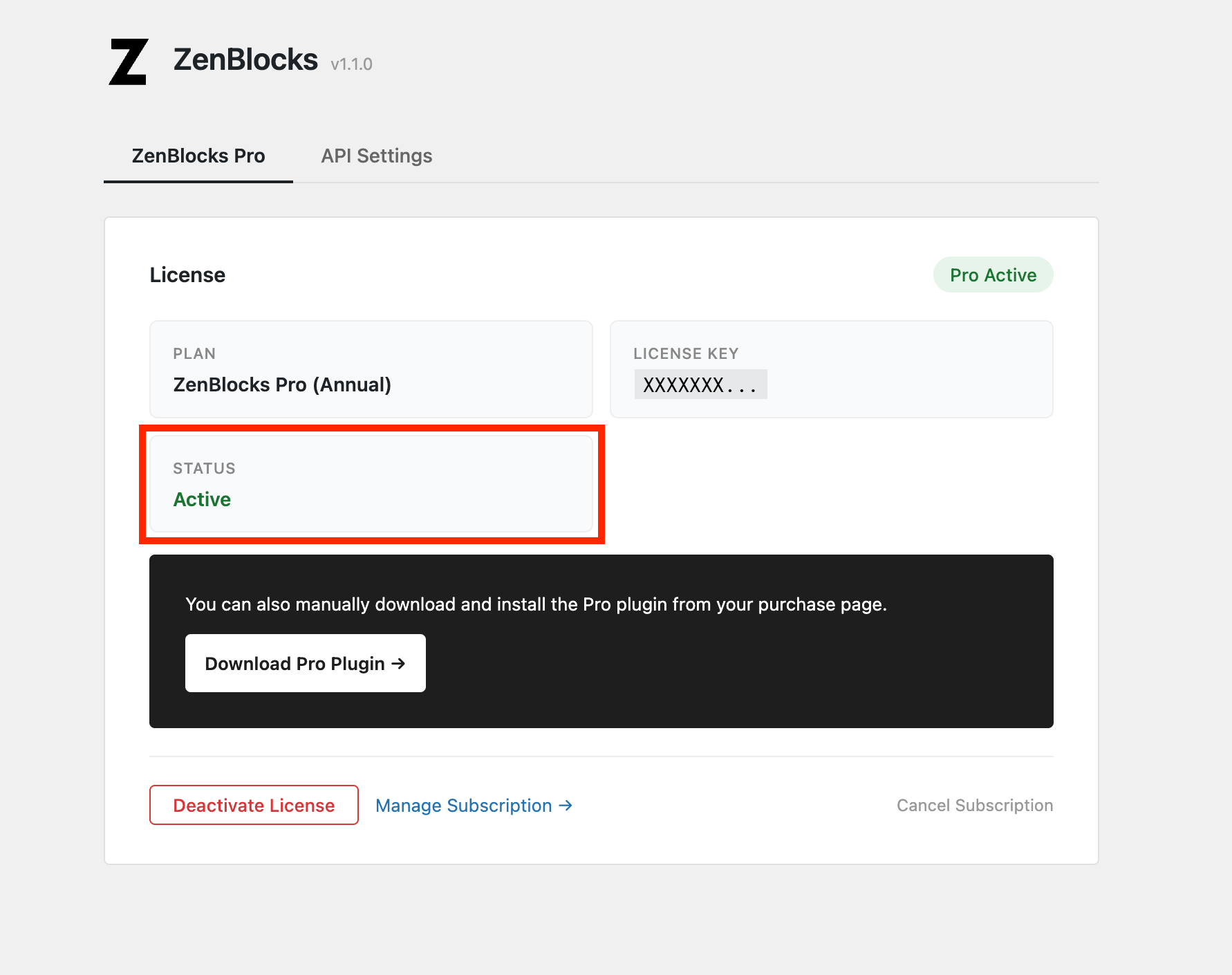
- 플랜 / 갱신일 / 상태 확인 — 현재 구독 플랜, 다음 갱신일, 라이선스 상태를 확인합니다.
- Pro 플러그인 자동 설치 — 라이선스 활성화 후 표시되는 Install Pro Plugin 버튼으로 Pro 플러그인을 자동 설치합니다.
- 라이선스 비활성화 — 사이트 이전 등의 경우 현재 사이트에서 라이선스를 비활성화합니다.
- Lemon Squeezy 구독 관리 — Manage Subscription 링크를 통해 결제 및 구독을 관리합니다.
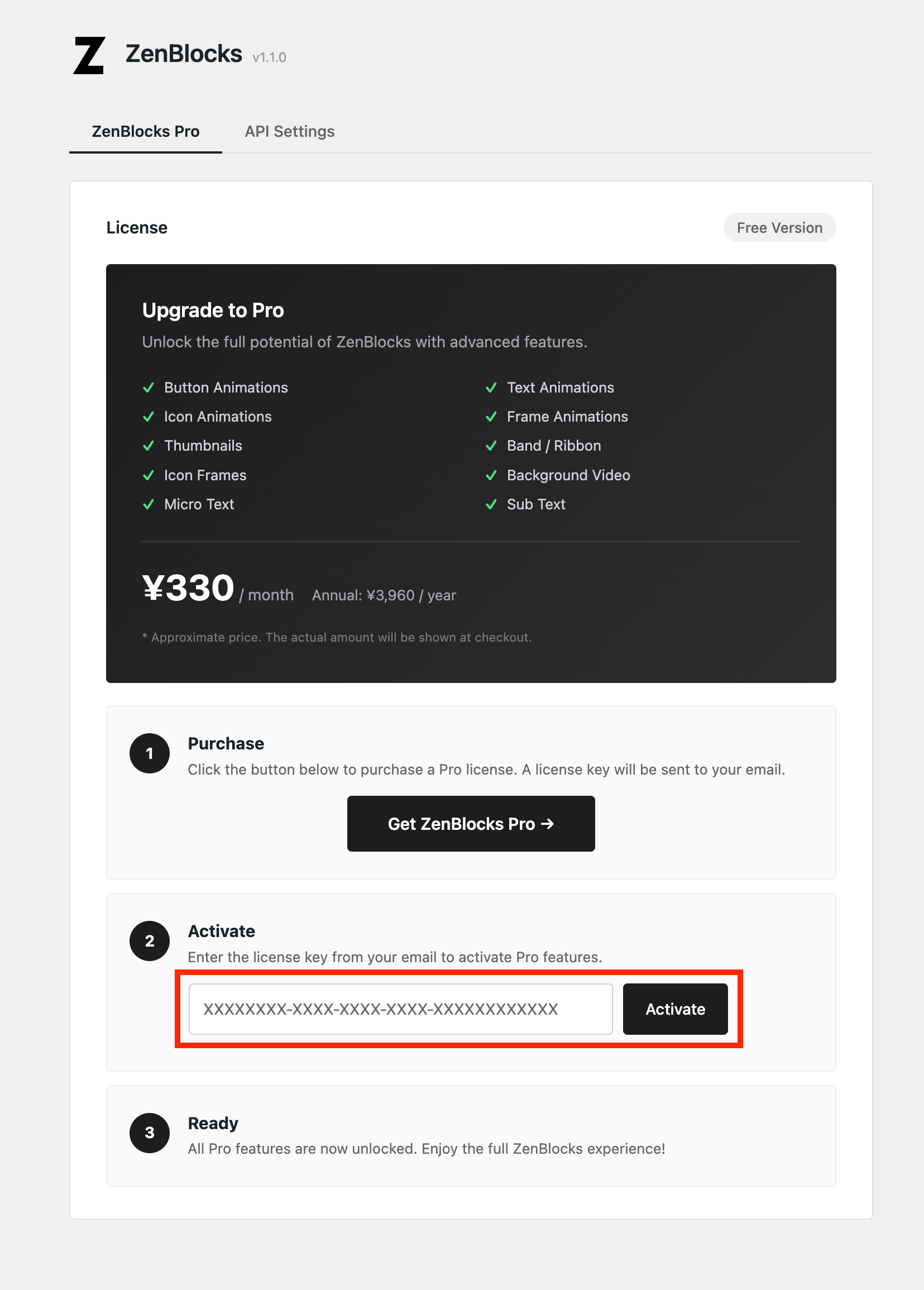
설정 순서
다음 6단계로 Pro를 활성화합니다.
- WordPress 관리 화면에서 설정 > ZenBlocks를 엽니다.
- Get ZenBlocks Pro 버튼을 클릭하여 라이선스를 구매합니다.
- 발급받은 라이선스 키를 입력란에 붙여넣습니다.
- Activate 버튼을 클릭합니다.
- Install Pro Plugin 버튼이 표시되면 클릭하여 Pro 플러그인을 설치합니다.
- 블록 에디터를 열고 애니메이션, 썸네일 등 Pro 전용 패널이 활성화되었는지 확인합니다.
확인 포인트
설정이 올바르게 완료되었는지 다음 항목을 확인합니다.
- Pro 탭에 Active 상태가 표시됩니다.
- 경고 메시지가 모두 해제되었습니다.
- 블록 에디터에서 애니메이션, 썸네일 등 Pro 전용 항목에 접근할 수 있습니다.
- Manage Subscription 링크가 정상적으로 작동합니다.
주의 사항
- Pro 기능을 사용하려면 라이선스 활성화와 Pro 플러그인 설치가 모두 필요합니다.
- 사이트를 이전하는 경우 반드시 기존 사이트에서 Deactivate를 먼저 실행합니다.
- Pro 속성은 라이선스가 비활성화되어도 콘텐츠에 그대로 유지됩니다.
- 라이선스를 재활성화하면 Pro 기능이 다시 복원됩니다.
자주 발생하는 문제
Active 상태인데 Pro 기능이 보이지 않는 경우
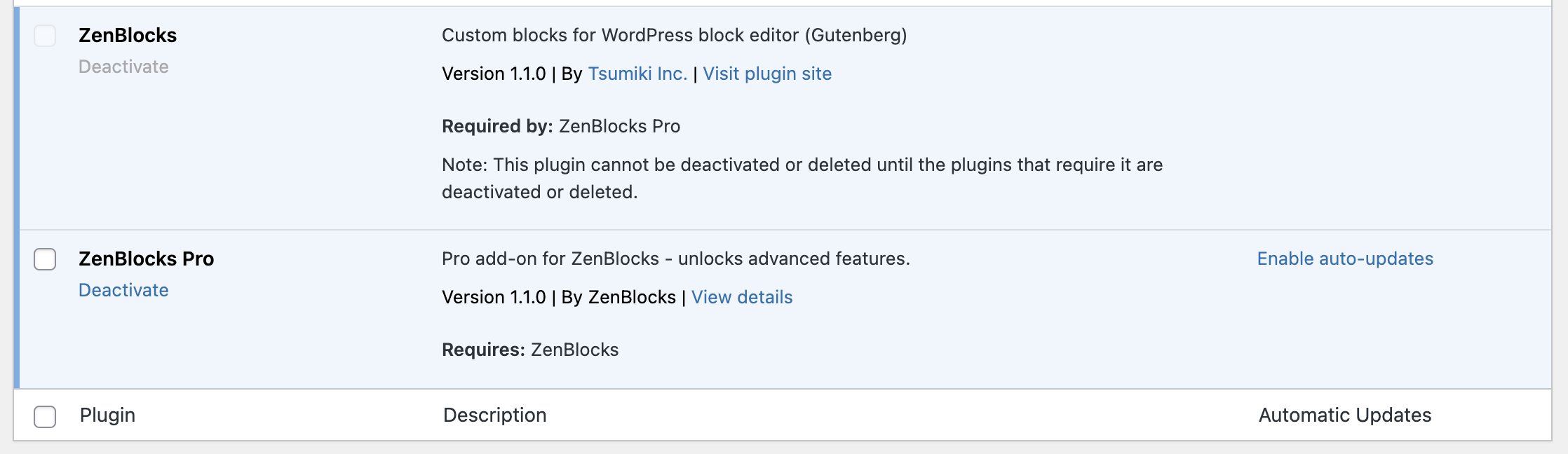
라이선스가 활성화되어 있어도 Pro 플러그인이 설치되지 않았거나 비활성화되어 있으면 Pro 기능을 사용할 수 없습니다.
- 플러그인 > 설치된 플러그인에서 ZenBlocks Pro가 목록에 있는지 확인합니다.
- ZenBlocks Pro가 비활성화되어 있으면 활성화를 클릭합니다.
- 브라우저를 새로고침하거나 블록 에디터를 다시 시작합니다.
라이선스를 다른 사이트로 전환하고 싶은 경우
- 현재 사이트의 Pro 탭에서 Deactivate를 먼저 실행합니다.
- 새로운 사이트에서 라이선스 키를 입력하고 활성화합니다.
- 결제 정보 변경이 필요한 경우 Manage Subscription을 통해 Lemon Squeezy에서 관리합니다.