
最初に確認したいこと
ZenBlocks Pro は、購入後に届くライセンスキーを 設定 > ZenBlocks で認証すれば使い始められます。認証に成功すると、ZenBlocks Pro プラグインは自動でダウンロード・インストール・有効化されます。
Pro版でできること
Pro機能を有効にすると、次のような設定が使えるようになります。
- 装飾: アニメーション、各種トランジション、シャドウ、インナーシャドウ、透明度
- テキスト: マイクロテキスト、サブテキスト、ホバー時のテキスト変更
- メディア: サムネイル
- 構造: アイコンフレーム、バンド、ポジション
- メディア動画: 背景動画、サムネイル動画、バンド動画
ステップ1: ライセンスを購入する
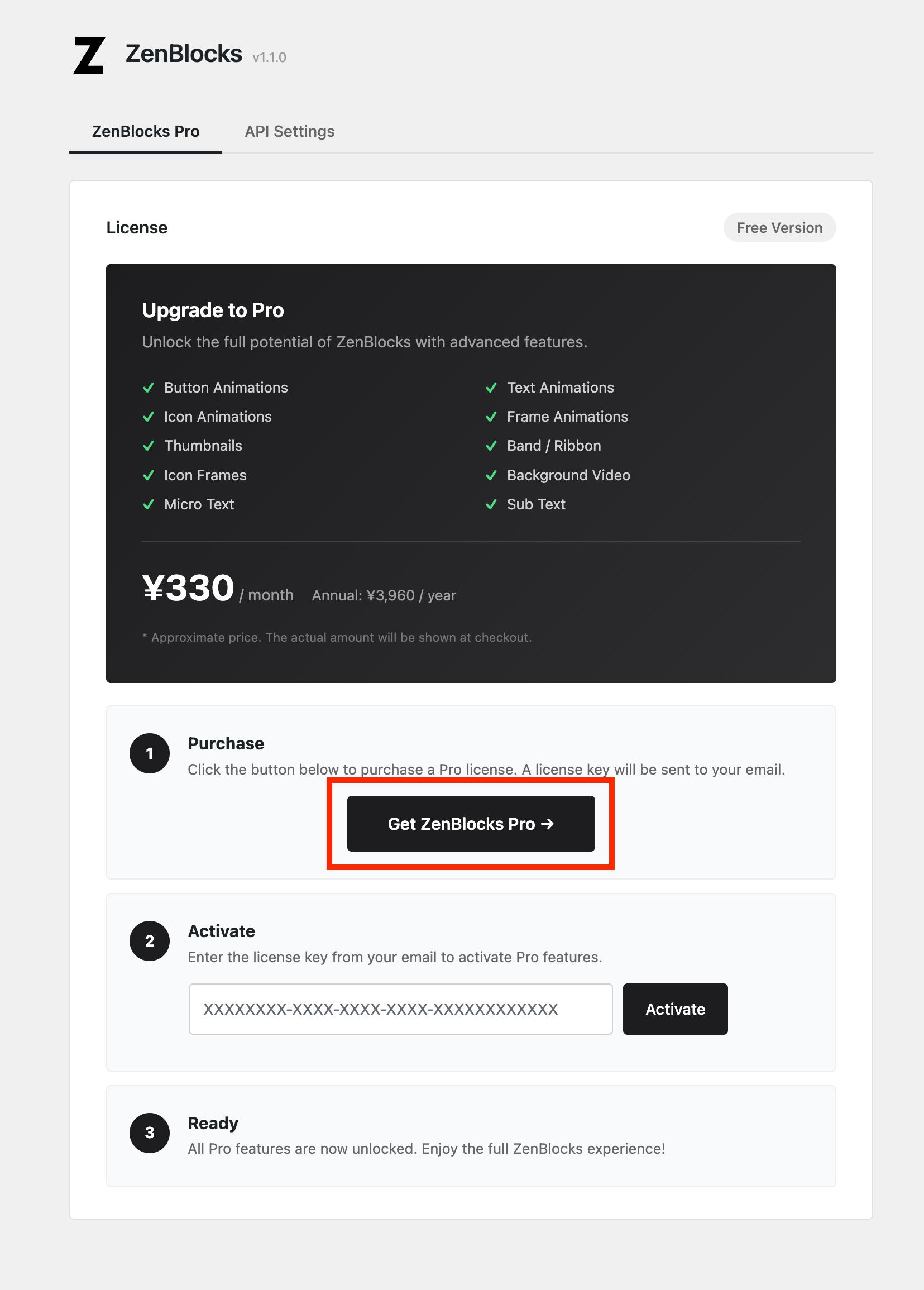
- WordPress管理画面の左メニューから 設定 > ZenBlocks を開く
または、上部メニューの ZenBlocks > Settings から開く
- Get ZenBlocks Pro ボタンをクリック
- Lemon Squeezy の決済画面でプランを選択し、購入を完了する
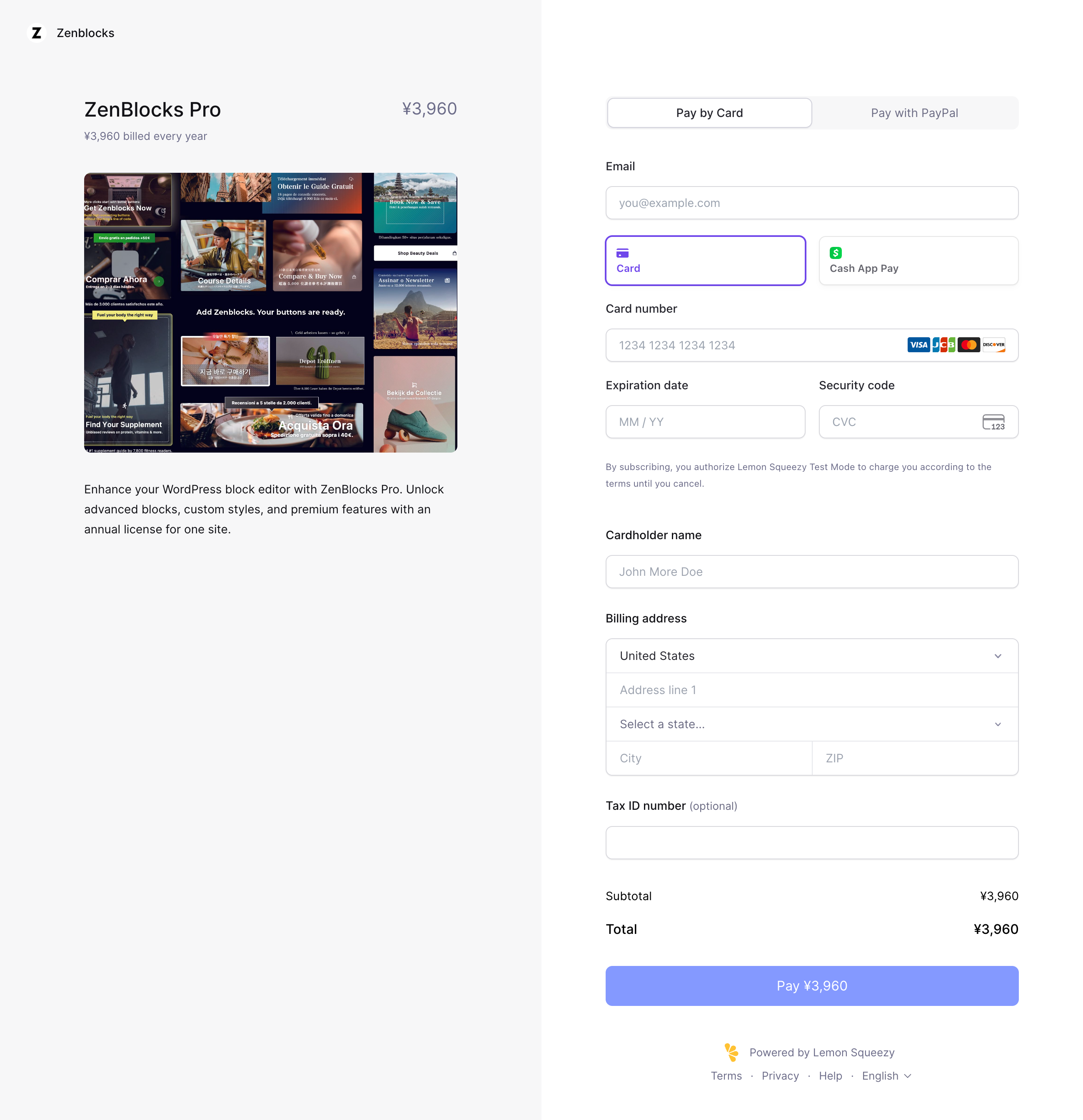
ポイント: 購入が完了すると、登録したメールアドレスにライセンスキーが届きます。
注釈: 決済画面では ¥3,960 / 年 のように円建てで表示される場合がありますが、表示価格は概算です。最終的な請求額はチェックアウト画面の表示を確認してください。
ステップ2: ライセンスキーを入力する
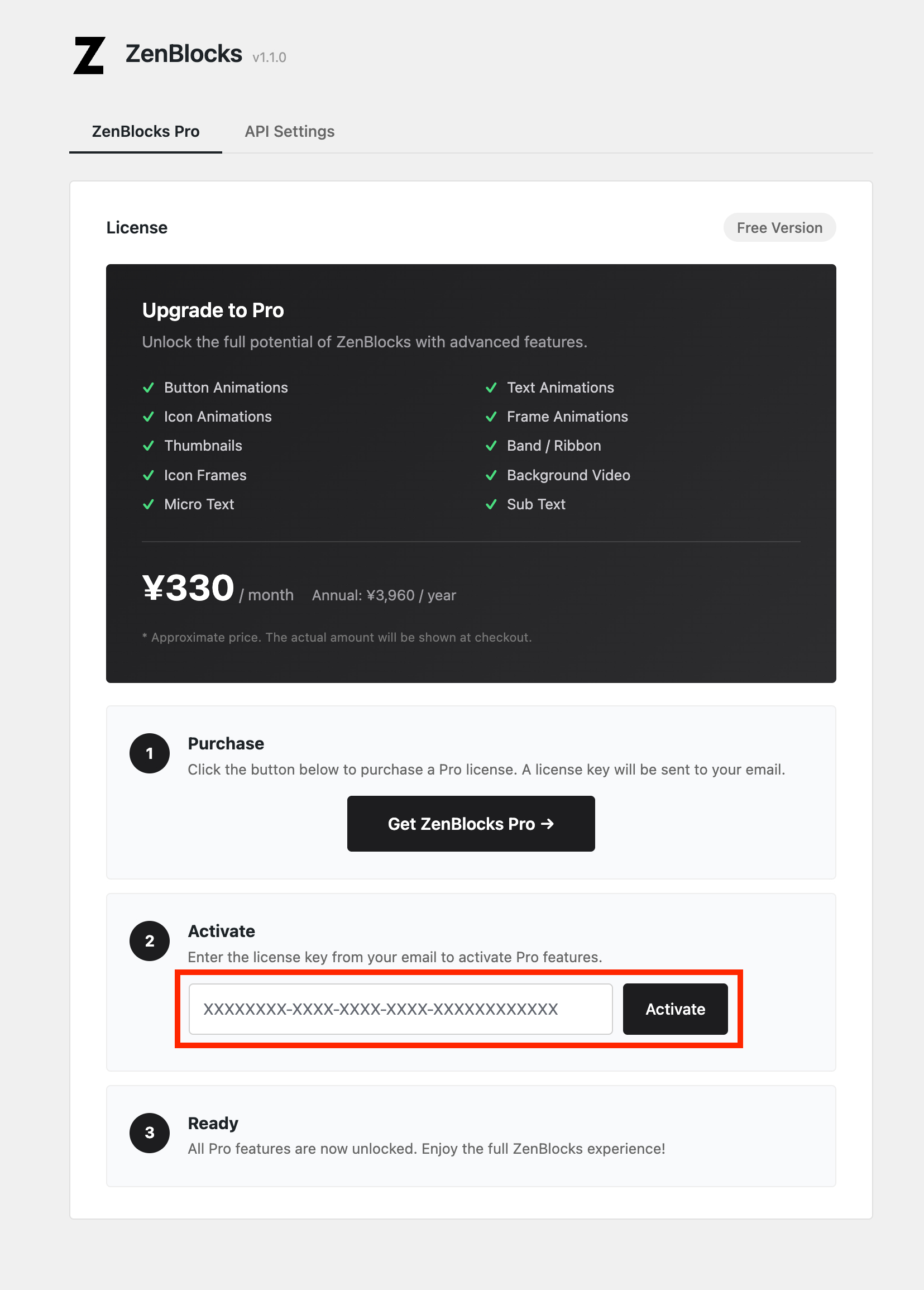
- 設定 > ZenBlocks を開く
- ライセンスキー入力欄に、メールで届いたキーを入力する
- Activate ボタンをクリック
ポイント: ライセンスキーは XXXXXXXX-XXXX-XXXX-XXXX-XXXXXXXXXXXX の形式です。メール内のキーをコピーして貼り付けると、入力ミスを防げます。
補足: Activate をクリックすると、ライセンス認証と同時に ZenBlocks Pro プラグインのダウンロード・インストール・有効化が自動で始まります。
ステップ3: ZenBlocks Pro プラグインを有効化する
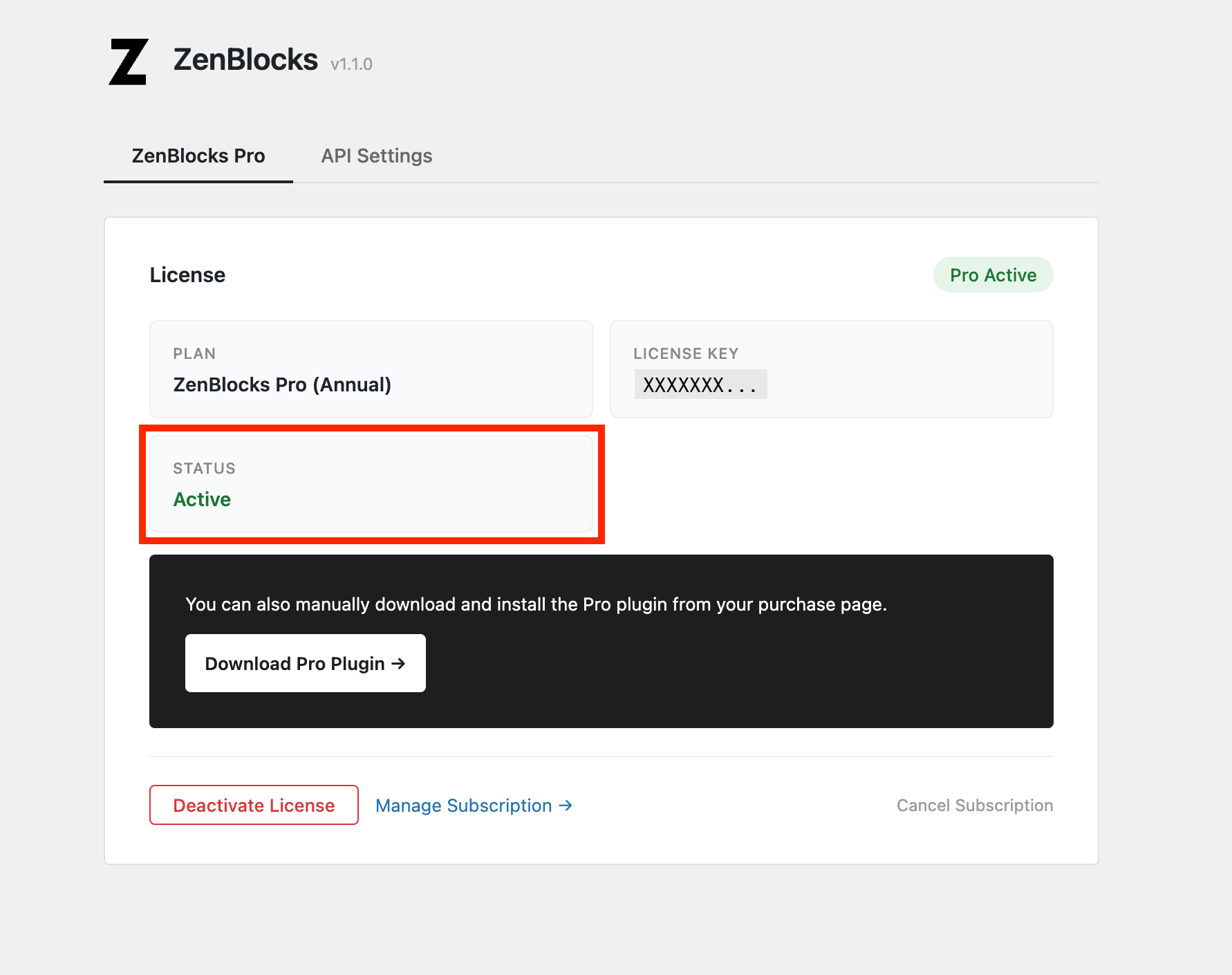
ライセンスキーの認証が成功すると、設定画面のステータスが Pro Active に変わり、ZenBlocks Pro プラグインも自動でインストール・有効化されます。
次の2点が確認できれば、Pro機能は利用できる状態です。
- 右上の緑のバッジが Pro Active になっている
- LICENSE 欄の STATUS が Active になっている
プラグインが自動インストールされなかった場合(手動インストール)
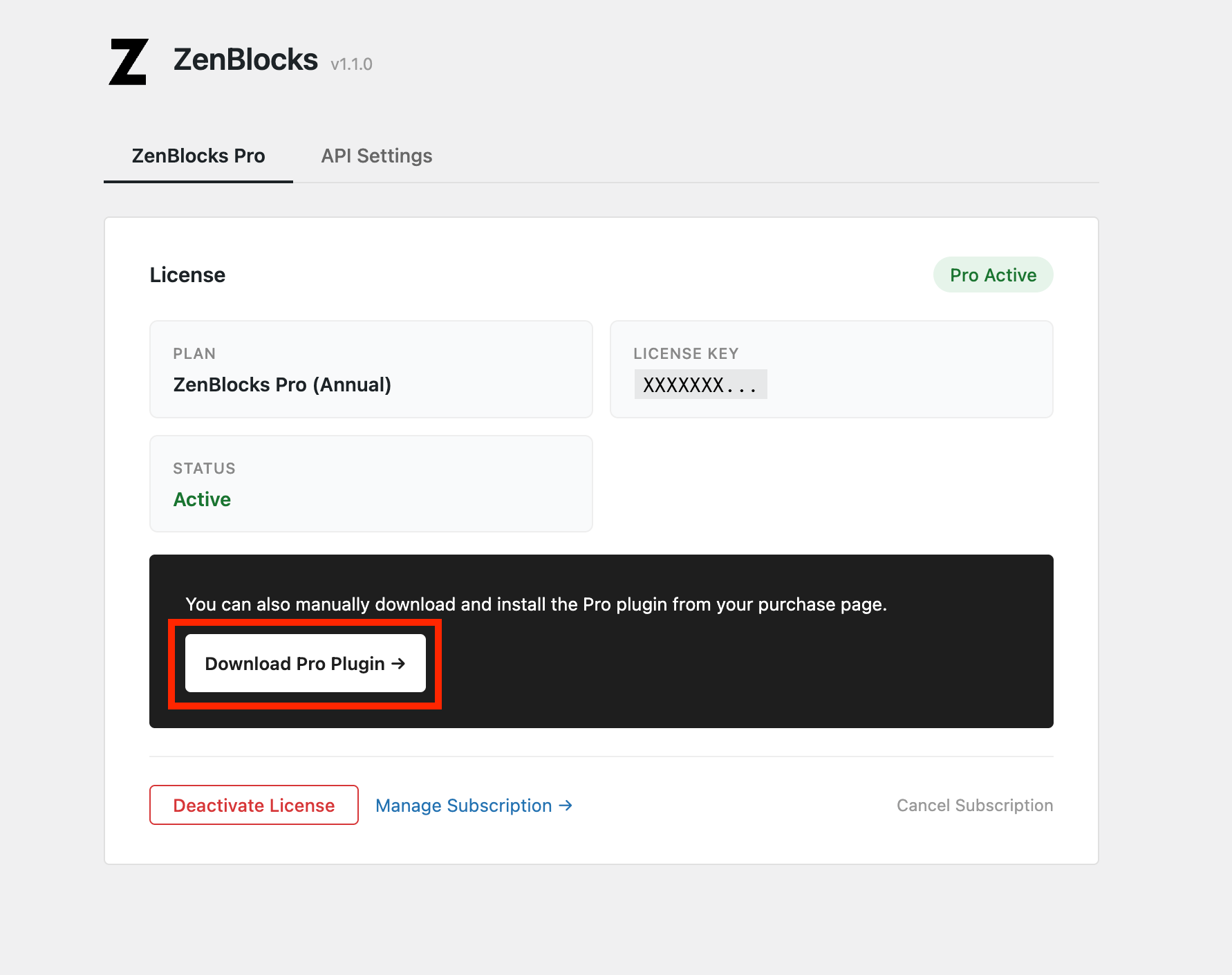
自動インストールに失敗した場合は、次の手順で手動インストールしてください。
- 設定画面に表示される Download Pro Plugin → ボタンをクリックする
- 購入ページ(Lemon Squeezy のカスタマーポータル)を開く
- ZIPファイルをダウンロードする
- WordPress管理画面で プラグイン > 新規追加 > プラグインのアップロード を開く
- ZIPファイルをアップロードして有効化する
Pro機能が有効になっているか確認する
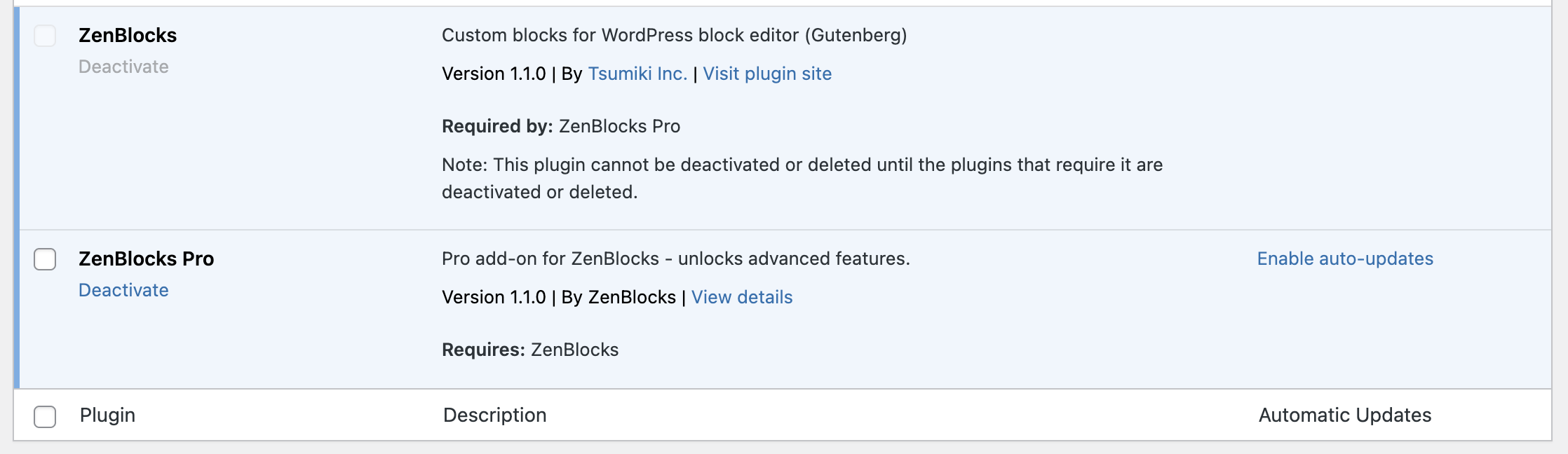
次の手順で確認できます。
- WordPress管理画面で プラグイン > インストール済みプラグイン を開く
- ZenBlocks と ZenBlocks Pro の両方が有効化されているか確認する
- その後、ブロックエディタで Button Basic を選択し、Pro専用パネル(アニメーション、マイクロコピーなど)が使えるか確認する
サブスクリプションの管理
Manage Subscription でできること
設定 > ZenBlocks の Manage Subscription → リンクから、Lemon Squeezy のカスタマーポータルにアクセスできます。
- プランの変更
- 支払い方法の更新
- 請求履歴の確認
- サブスクリプションの解約
サブスクリプションの解約
設定画面右下の Cancel Subscription リンクから直接解約できます。 また、Manage Subscription → から同じカスタマーポータルを開いて操作することもできます。
ライセンスの無効化(サイト変更時)
別のサイトにライセンスを移行する場合:
- 現在のサイトで 設定 > ZenBlocks を開く
- Deactivate ボタンをクリックしてライセンスを無効化
- 移行先のサイトで同じライセンスキーを入力して再度アクティベート
解約後・期限切れ後の動作
ライセンスが無効になると、次のように動作します。
- フロントエンド表示: 即時にFree版相当にフォールバックします(猶予期間なし)
- 設定値の保持: 保存済みのPro設定値は削除されません
- 再契約時: 同じライセンスキーで再アクティベートすれば、以前の設定がそのまま復元されます
注釈: Pro機能で設定した値(アニメーション、マイクロコピーなど)はブロック属性として保存されているため、Pro版を再度有効化すれば元の表示に戻せます。
サブスクリプションのキャンセル
- 設定 > ZenBlocks を開く
- ライセンス管理画面の右下にある Cancel Subscription をクリックする
- Lemon Squeezy のカスタマーポータルが開くので、画面の指示に従って解約手続きを完了する
キャンセル後は次のように動作します。
- 現在の契約期間の終了日までは Pro 機能を引き続き利用できます
- 期間終了後、フロントエンドの表示は Free 版相当に自動的に戻ります
- 保存済みの Pro 設定値は削除されません
- 再契約する場合は、新しいライセンスキーで再度アクティベートしてください
Pro機能が有効にならない場合
次の順番で確認してください。
1. ライセンスステータスを確認
- 設定 > ZenBlocks でライセンス状態が「Active」になっているか確認する
- 「Inactive」や「Expired」の場合は、ライセンスキーを再入力する
2. プラグインの有効状態を確認
- プラグイン > インストール済みプラグイン を開く
- ZenBlocks と ZenBlocks Pro の両方が有効になっているか確認する
- どちらかが無効になっている場合は有効化する
3. プラグインを再読み込み
- ZenBlocks(無料版)を一度 無効化 → 再有効化 する
- ZenBlocks Pro も同様に再有効化する
4. ブラウザキャッシュをクリア
- ブラウザキャッシュをクリア(Ctrl+Shift+R / Cmd+Shift+R)
- エディタをリロードする
それでも解決しない場合は、WordPress.org サポートフォーラム に投稿してください。
次のステップ
Pro機能の詳しい使い方は、buttonBasic 設定ガイド の各パネル解説を参照してください。