
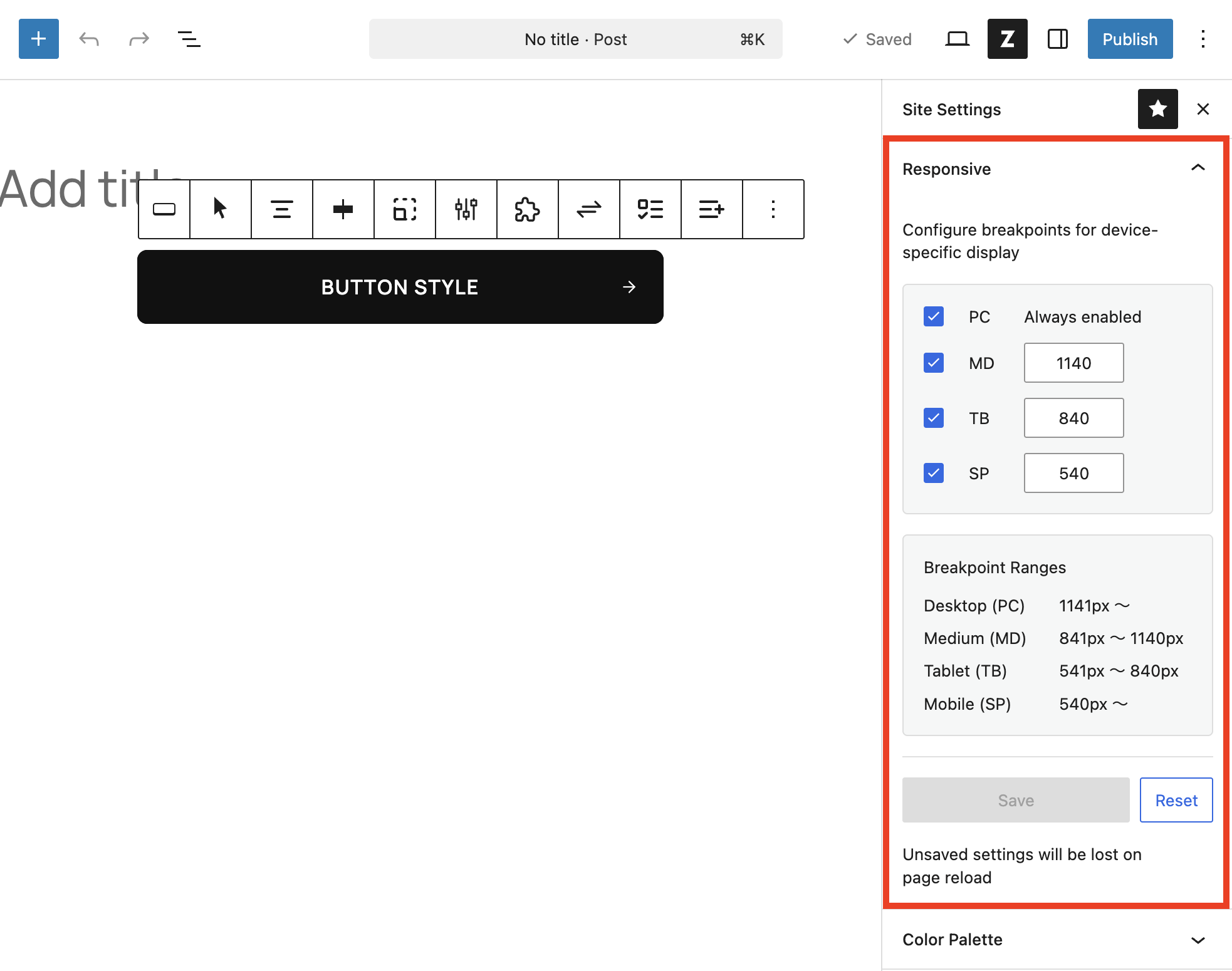
ZenBlocks mengelola lebar acuan untuk tampilan responsif setiap blok melalui Site Settings > Responsive. Ini bukan halaman pengaturan WordPress biasa, melainkan pengaturan bersama situs yang berada di panel samping ZenBlocks di dalam editor blok.
Kesimpulan
Secara default, ZenBlocks beroperasi dengan 4 tingkatan: PC / MD / TB / SP. PC selalu aktif, sedangkan MD, TB, dan SP dapat diaktifkan atau dinonaktifkan sesuai kebutuhan, dengan menyimpan lebar maksimum masing-masing. Setelah menyimpan, halaman perlu dimuat ulang.
Nilai Default
| Label | Nilai Default |
|---|---|
| PC | Selalu aktif |
| MD | 1140px |
| TB | 840px |
| SP | 540px |
Cara Membuka
- Buka halaman pos atau halaman statis apa pun di editor blok
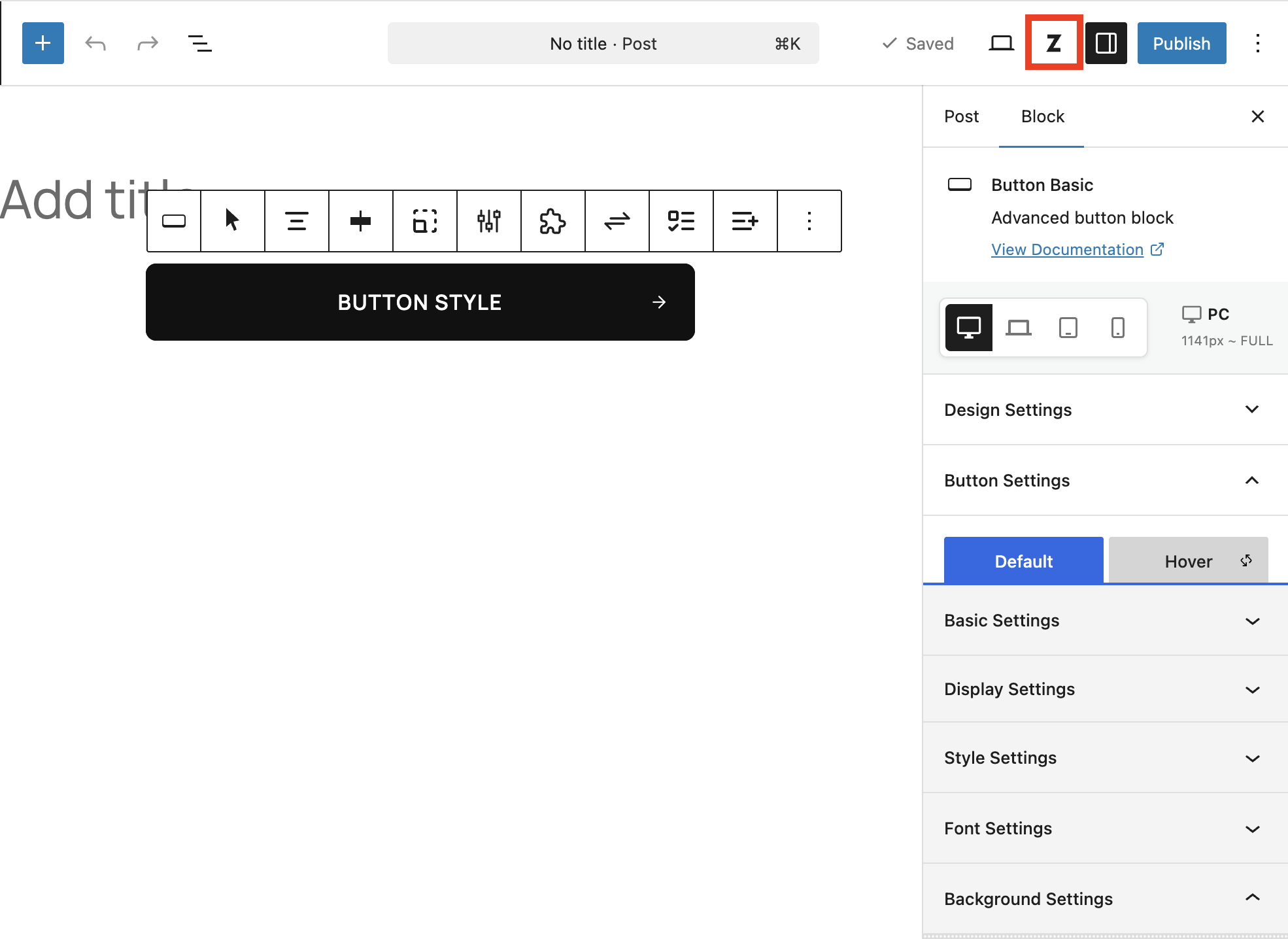
- Klik tombol ZenBlocks (tombol pengaturan bersama) di header
- Pilih panel Responsive di dalam Site Settings
Langkah Pengaturan
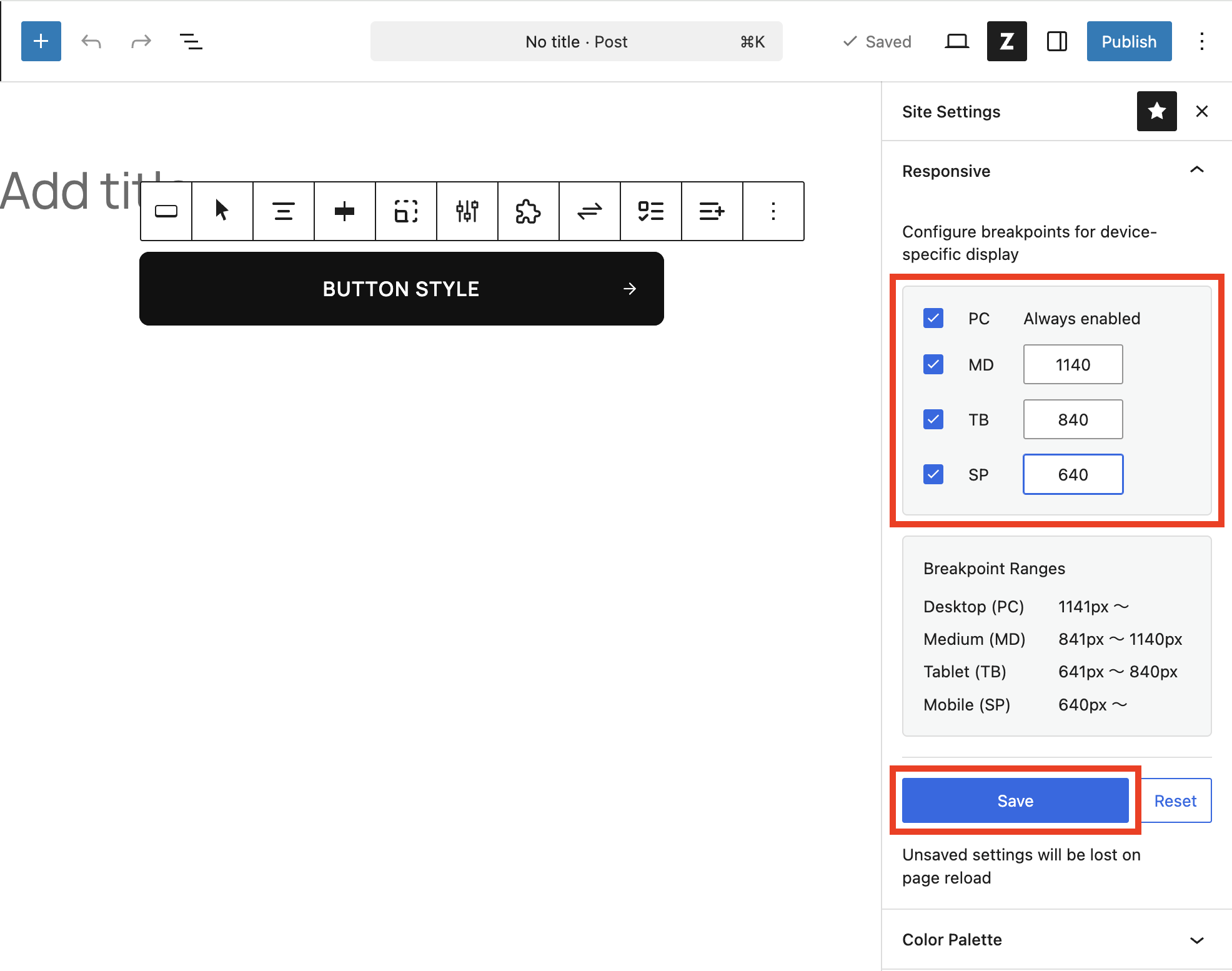
- Aktifkan breakpoint yang diperlukan dari MD / TB / SP
- Masukkan lebar maksimum dalam satuan px di setiap kolom input
- Periksa rentang yang diterapkan di Breakpoint Ranges di bagian bawah layar
- Klik Save
- Setelah modal konfirmasi penyimpanan muncul, pastikan tidak ada perubahan yang belum disimpan, lalu klik Reload
Poin Verifikasi
- Apakah PC tetap aktif dan terkunci?
- Apakah nilai minimum MD tetap lebih besar dari TB?
- Apakah nilai maksimum TB lebih kecil dari MD dan lebih besar dari SP?
- Apakah halaman sudah dimuat ulang setelah menyimpan?
Catatan Penting
- Perubahan yang belum disimpan sebelum reload akan hilang, jadi simpan terlebih dahulu jika sedang mengedit blok
- Nilai yang merusak hubungan antar lebar tetap bisa dimasukkan, namun mungkin akan dikoreksi ke nilai default saat disimpan
- Breakpoint adalah pengaturan bersama untuk seluruh situs. Fitur ini tidak dirancang untuk mengubah pengaturan pada halaman tertentu saja
Kapan Perlu Ditinjau Ulang
Tampilan Tablet Saja yang Berantakan
- Periksa apakah nilai maksimum TB sudah sesuai dengan target desain yang sebenarnya
- Jika perlu, tinjau ulang juga status aktif/nonaktif MD / TB / SP secara keseluruhan
Perubahan di Editor Tidak Tercermin
- Pada kebanyakan kasus, Reload belum dilakukan setelah Save
- Jika ada perubahan lain yang belum disimpan, simpan terlebih dahulu sebelum memuat ulang halaman