
ZenBlocks では、ブロックごとのレスポンシブ表示に使う基準幅を Site Settings > Responsive で管理します。これは WordPress の通常設定画面ではなく、ブロックエディタ内の ZenBlocks サイドパネルにあるサイト共通設定です。
結論
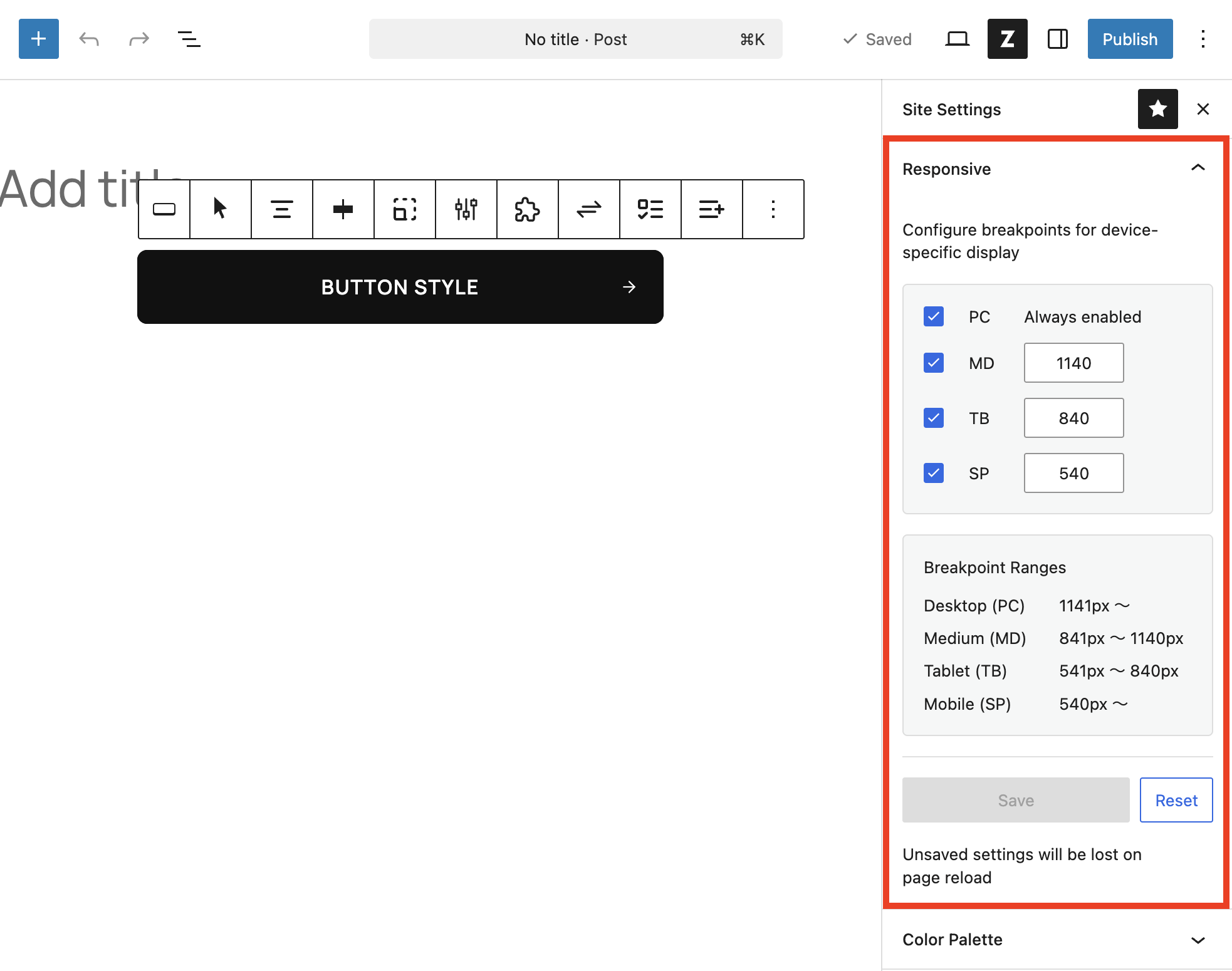
デフォルトでは PC / MD / TB / SP の4段階で運用されます。PC は常に有効で、MD・TB・SP は必要に応じて ON/OFF しながら、各上限幅を保存します。保存後は ページ再読み込み が必要です。
初期値
| ラベル | 初期値 |
|---|---|
| PC | 常に有効 |
| MD | 1140px |
| TB | 840px |
| SP | 540px |
開き方
- 任意の投稿または固定ページをブロックエディタで開く
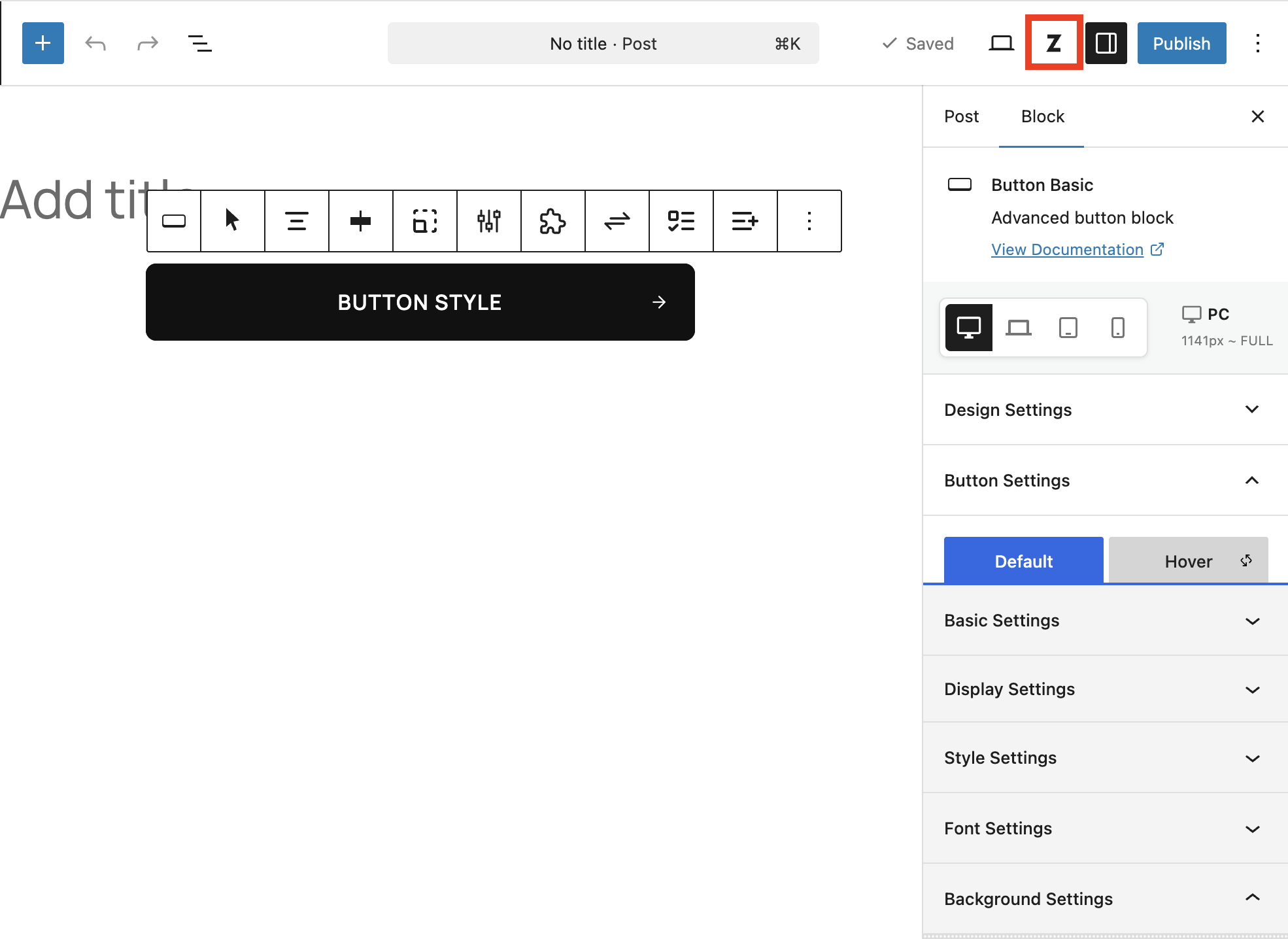
- ヘッダーの ZenBlocks ボタン(共通設定ボタン)をクリック
- Site Settings 内の Responsive パネルを選ぶ
設定手順
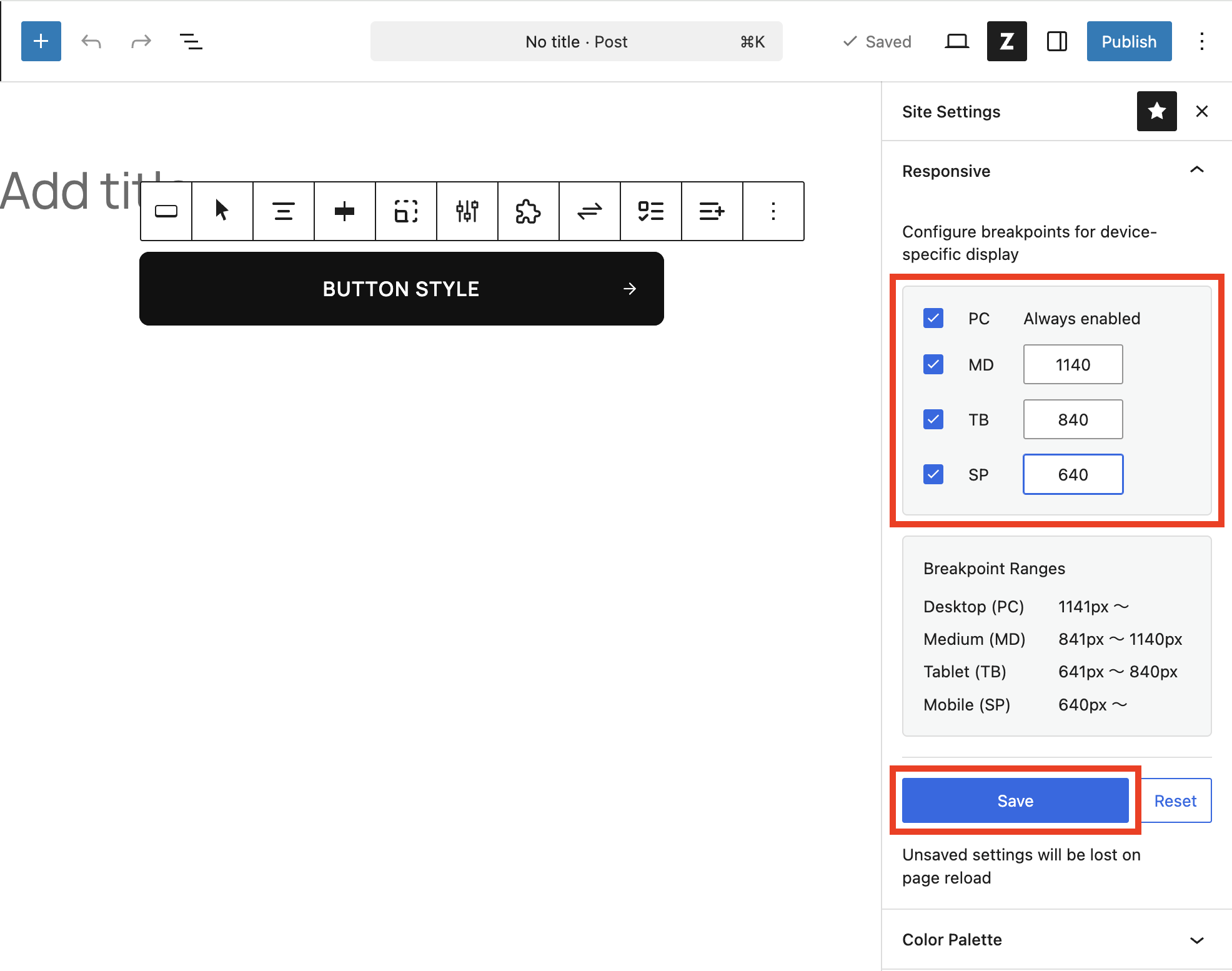
- MD / TB / SP のうち必要なブレークポイントを有効化する
- 各入力欄に上限幅を px で入力する
- 画面下の Breakpoint Ranges で適用範囲を確認する
- Save を押す
- 保存完了モーダルが出たら、未保存の編集がないことを確認して Reload する
確認ポイント
- PC は常に有効で固定になっているか
- MD の最小値が TB より大きく保たれているか
- TB の最大値が MD より小さく、SP より大きいか
- 保存後にページ再読み込みまで実施できているか
注意点
- リロード前の未保存編集は失われるため、ブロック編集中なら先に保存します
- 幅の関係が崩れる値は入力できても、保存時にデフォルトへ補正される場合があります
- ブレークポイントはサイト共通設定です。特定ページだけ変える用途ではありません
こんな時に見直します
タブレット幅だけ表示が崩れる
- TB の上限値が実際のデザイン対象とずれていないか確認します
- 必要なら MD / TB / SP の有効状態も含めて再整理します
エディタで変更したのに反映されない
- Save 実行後に Reload していないケースが多いです
- 他の未保存編集がある場合は先に保存してから再読み込みします