
ZenBlocks の有料機能は、WordPress 管理画面の 設定 > ZenBlocks にある Pro タブでまとめて管理します。このページでは、購入直後の初期導入だけでなく、ライセンス更新や再セットアップ時に迷いやすいポイントも整理します。
設定画面でできること
- ライセンスキーの入力とアクティベーション
- 現在のプラン、更新日、ステータスの確認
- Pro プラグインの自動インストール
- ライセンスの無効化
- Lemon Squeezy 側の契約管理ページへの移動
導入手順
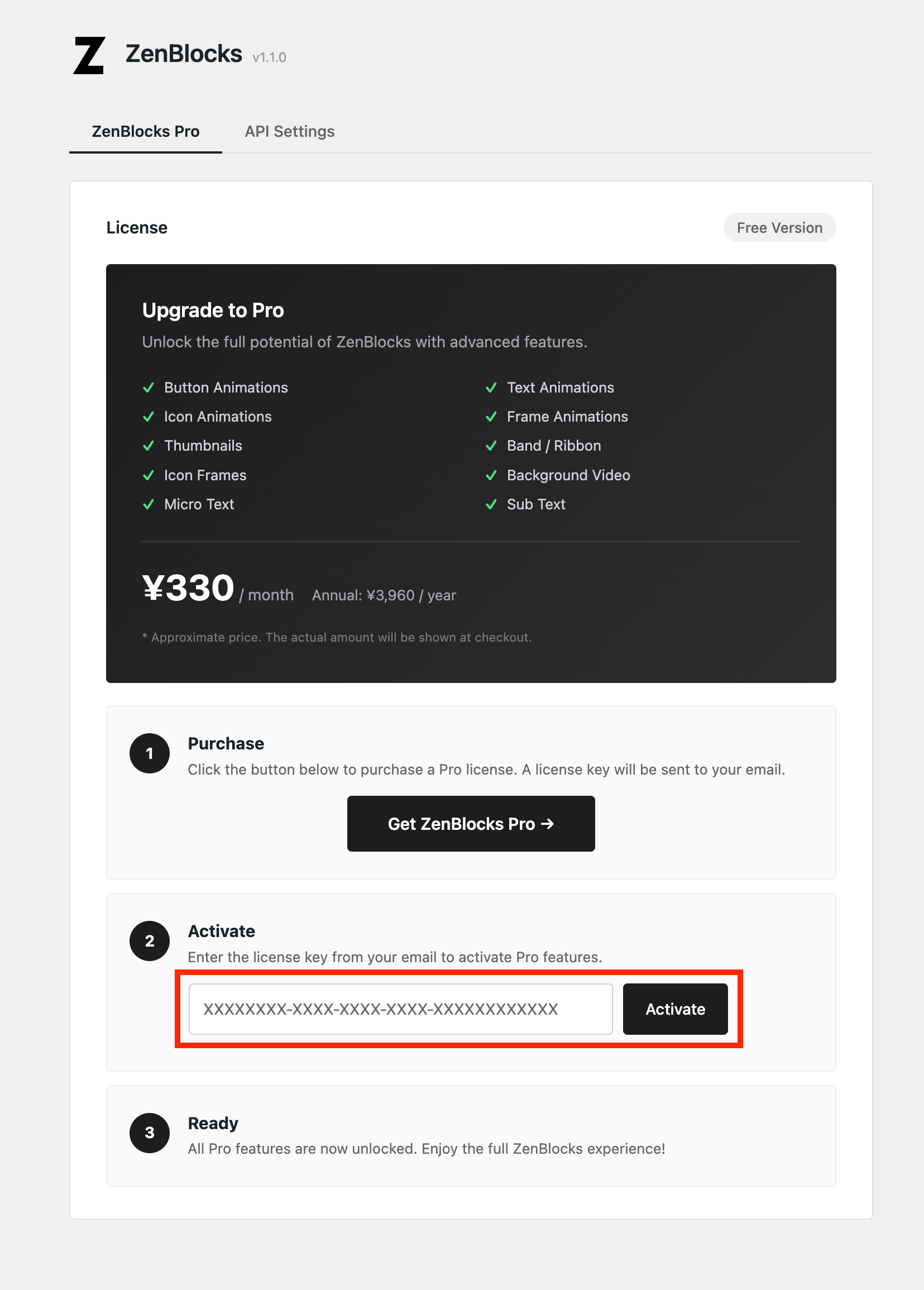
- 設定 > ZenBlocks を開く
- まだ購入していない場合は Get ZenBlocks Pro から購入する
- 購入メールに記載されたライセンスキーを入力する
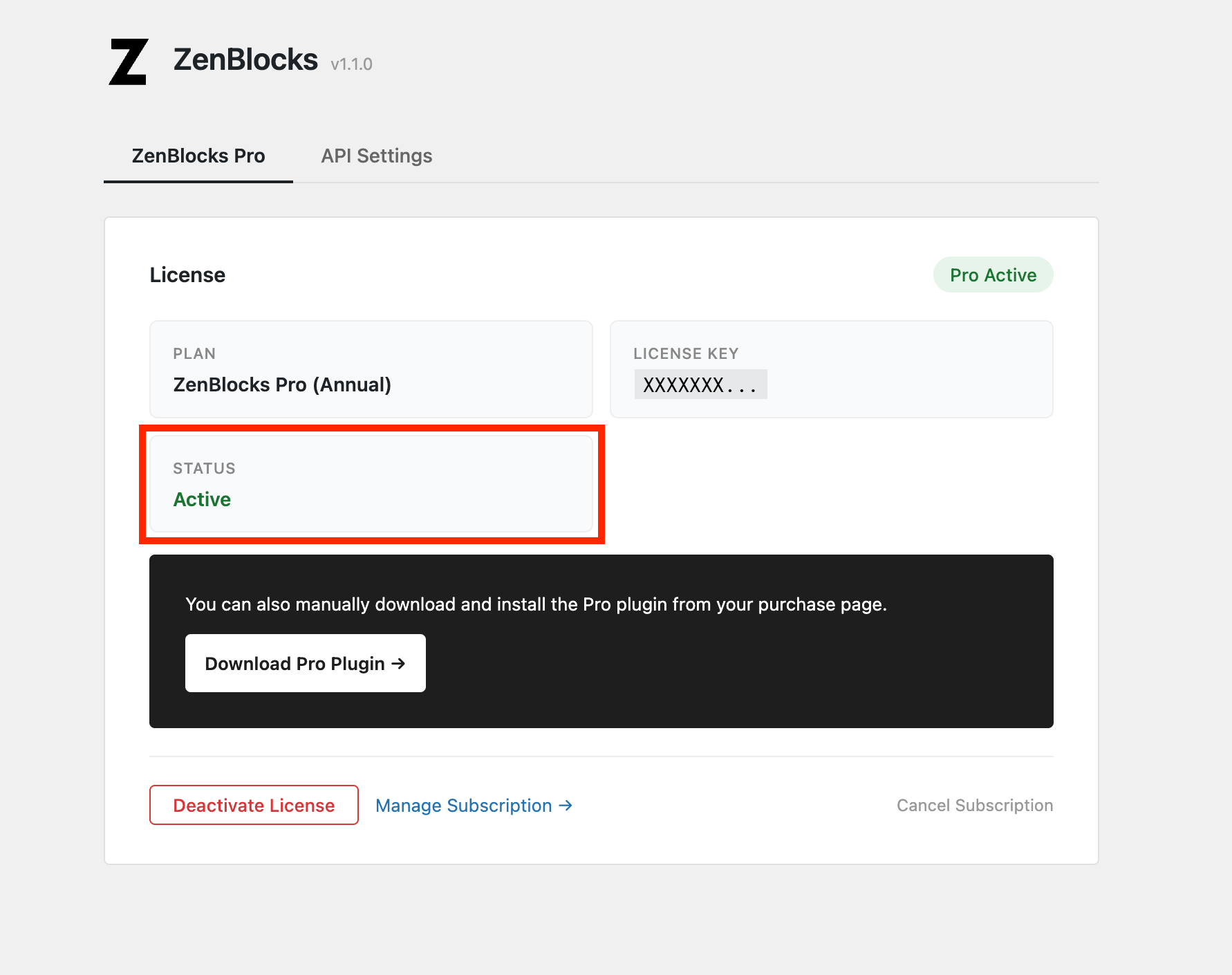
- Activate を押してステータスが Active になることを確認する
- Install Pro Plugin が表示された場合は、そのままインストールを実行する
- エディタで Pro 専用パネルのロックが外れているか確認する
確認ポイント
- ステータスが Pro Active になっているか
- Pro プラグイン未導入時の警告が消えているか
- ブロック設定でアニメーションやサムネイルなどの Pro 項目が開けるか
- Manage Subscription から契約情報へ移動できるか
注意点
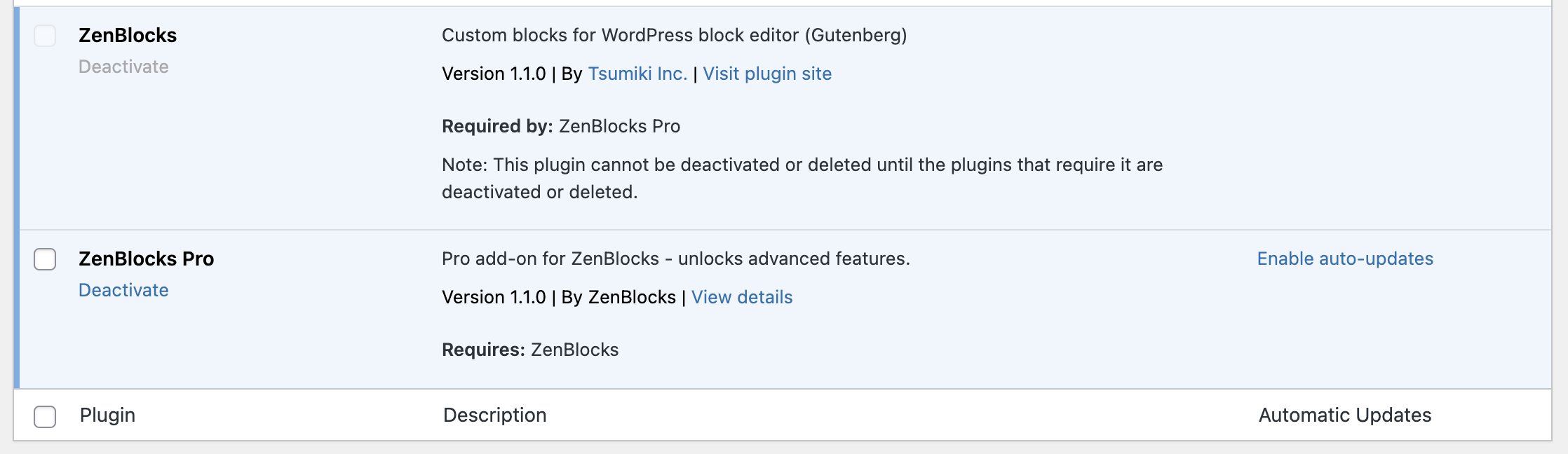
- ライセンス認証だけでは不十分で、ZenBlocks Pro プラグイン本体の導入 も必要です
- 別サイトへ移すときは、先に現在のサイトで Deactivate License を実行します
- Pro を一時停止しても、保存済みの Pro 属性値自体は残ります
- 再度同じライセンスで有効化すれば、以前の設定をそのまま再利用できます
よくある詰まりどころ
Active なのに Pro 機能が見えない
- Pro プラグインが未インストール、または無効化されているケースが多いです
- プラグイン一覧で ZenBlocks Pro が有効か確認してください
- 有効後も変化がない場合は、ブラウザ再読み込みとエディタ再起動を試します
ライセンスを入れ替えたい
- 旧サイトで Deactivate を実行してから、新サイトで Activate します
- 契約管理や請求先の変更は WordPress ではなく Manage Subscription 側で行います